




版权说明:本文档由用户提供并上传,收益归属内容提供方,若内容存在侵权,请进行举报或认领
文档简介
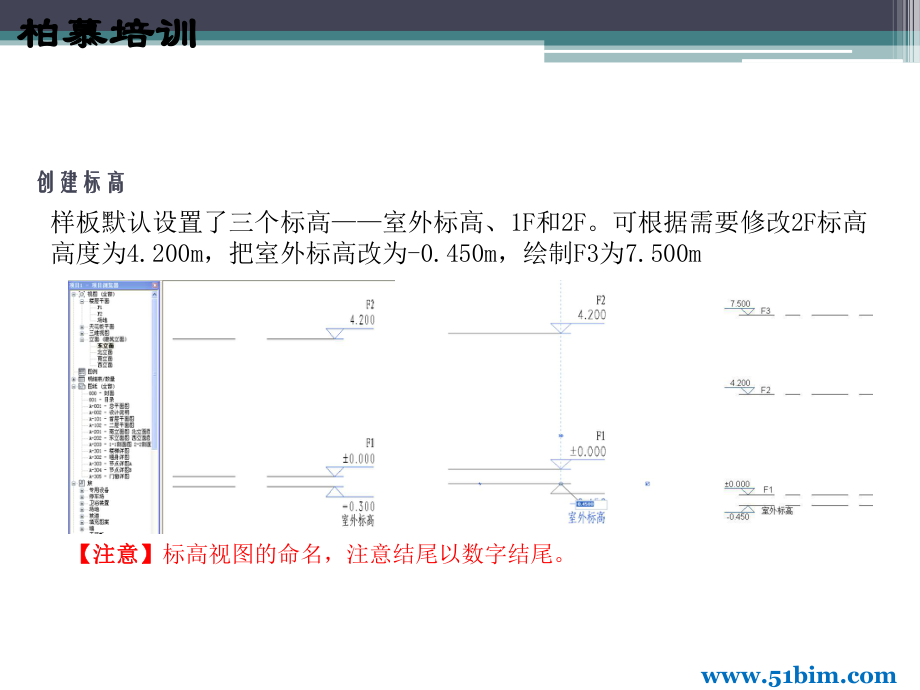
1、二、项目准备1、新建项目与保存项目、新建项目与保存项目2、标高与轴网、标高与轴网新建项目与保存项目新建项目与保存项目l项目文件与样板文件l设置默认样板文件【注意】切勿双击打开样板文件来作为项目文件使用。l设置备份数柏慕培训柏慕培训 创建标高创建标高样板默认设置了三个标高室外标高、1F和2F。可根据需要修改2F标高高度为4.200m,把室外标高改为-0.450m,绘制F3为7.500m柏慕培训柏慕培训 【注意注意】标高视图的命名,注意结尾以数字结尾。创建轴网创建轴网1、选择轴网命令,绘制竖向轴线12、复制轴网,选择复制命令,移动光标在1号轴线上单击捕捉一点作为复制参考点,然后水平向右移动光标,输
2、入间距值7200,按“Enter”键确认后完成2号轴线的复制。3、保持光标位于新复制的轴线右侧,继续依次输入7200并在输入每个数值后按“Enter”键确认,完成310号轴线的复制。(步骤3需要在复制开始时点选“多个”命令)4、同理绘制横向轴线A-C,间距6900。柏慕培训柏慕培训 轴网确定后,为防止绘图过程中因误操作移动轴网,需将轴网锁定:打开平时视图“F1”,框选所有轴网,单击功能区工具“锁定 ” 。柏慕培训柏慕培训 三、功能详解模型搭建(一)1、搭建实心体量搭建实心体量2、创建空心体量、创建空心体量学习目标学习目标:结束本章学习后:要求了解实体体量的搭建,运用空心体量对实体体量的剪切方法
3、。柏慕培训柏慕培训 打开东立面视图,单击“常用”选项卡“工作平面”面板“参照平面”命令绘制3条辅助线。沿A轴、 C轴分别绘制两条参照平面间距为3750mm ,沿F3绘制一条参照平面,与室外标高的间距为10650mm。要点1:搭建实心体量创建工作平面:平面上拾取1轴为参照平面,选择东立面进行轮廓绘制柏慕培训柏慕培训 要点1:搭建实心体量绘制体量轮廓,完成实体体量。柏慕培训柏慕培训 要点1:搭建实心体量柏慕培训柏慕培训 要点1:搭建实心体量进入北立面视图视图,绘制两条参照平面分别距1轴的左边3000mm、10 轴右边3000mm,通过拖拽把体量的两边分别移动到这两条参照平面上。在在北立面继续绘制4
4、条参照平面作为辅助线。柏慕培训柏慕培训 要点1:搭建实心体量创建工作平面进入北立面绘制“入口”体量柏慕培训柏慕培训 运用“连接几何图形”命令来连接“主体”体量和“入口”体量柏慕培训柏慕培训 柏慕培训柏慕培训 复制“入口”体量,间距21600mm。 回到F1平面视图中调整体量的位置,“入口1”、“入口3”体量距离轴间4800 ,“入口2”体量距离A、C轴间距均为4800,分别用“连接几何图形”工具连接主体体量和入口体量。柏慕培训柏慕培训 绘制建筑幕墙体量:在东立面绘制参照平面,如图所示柏慕培训柏慕培训 创建工作平面进入东立面绘制“幕墙窗”体量柏慕培训柏慕培训 调整体量位置:进入南立面视图拖拽体量
5、两端距离1轴网、10轴网均为1500mm。柏慕培训柏慕培训 墙体的编辑 进入东立面视图选择“幕墙1”体量,单击“修改”面板“镜像-拾取轴”工具,单击B轴完成“幕墙1”的镜像,并且重命名为“幕墙2”。单击“修改”选项卡“几何图形”面板“连接几何图形”工具来连接“幕墙窗”体量与其他体量。柏慕培训柏慕培训 选择主体体量进入体量编辑状态 【注意】如果在使用“连接几何图形”命令时没有勾选选项栏“多重连接”选项,此时系统会弹出警告,单击确定,如图所示。使用“连接几何图形”命令时建议勾选“多重连接”。柏慕培训柏慕培训 要点2:创建空心体量 通过设置工作平面进入南立面视图,绘制参照平面作为参照线并用线命令创建
6、体量轮廓。柏慕培训柏慕培训 要点2:创建空心体量在三维视图中对实体体量进行剪切在三维视图中对实体体量进行剪切柏慕培训柏慕培训 要点2:创建空心体量【注意】使用空心体量来剪切实心体量时,空心体量的轮廓可以大于需要 剪切的尺寸。选择空心体量运用“镜像”工具在5、6轴的中间绘制镜像轴柏慕培训柏慕培训 运用同样的方法对“主体”体量进行其他剪切,以A、C轴分别为上下界,以1、10轴为左右边界。柏慕培训柏慕培训 设置参照平面为北立面,在设置参照平面为北立面,在2 2层平面绘制如图轮廓层平面绘制如图轮廓柏慕培训柏慕培训 柏慕培训柏慕培训 对玻璃幕墙也进行剪切,最终如图所示柏慕培训柏慕培训 运用同样的方法完成对实心体量“入口1”,“入口2”,“入口3”,“幕墙窗1”及“幕墙窗2”的剪切柏慕培训柏慕培训 【注意】利用空心形状剪
温馨提示
- 1. 本站所有资源如无特殊说明,都需要本地电脑安装OFFICE2007和PDF阅读器。图纸软件为CAD,CAXA,PROE,UG,SolidWorks等.压缩文件请下载最新的WinRAR软件解压。
- 2. 本站的文档不包含任何第三方提供的附件图纸等,如果需要附件,请联系上传者。文件的所有权益归上传用户所有。
- 3. 本站RAR压缩包中若带图纸,网页内容里面会有图纸预览,若没有图纸预览就没有图纸。
- 4. 未经权益所有人同意不得将文件中的内容挪作商业或盈利用途。
- 5. 人人文库网仅提供信息存储空间,仅对用户上传内容的表现方式做保护处理,对用户上传分享的文档内容本身不做任何修改或编辑,并不能对任何下载内容负责。
- 6. 下载文件中如有侵权或不适当内容,请与我们联系,我们立即纠正。
- 7. 本站不保证下载资源的准确性、安全性和完整性, 同时也不承担用户因使用这些下载资源对自己和他人造成任何形式的伤害或损失。
最新文档
- 井下电泵作业工风险识别水平考核试卷含答案
- 固体化妆品制造工操作评估能力考核试卷含答案
- 规范:胰腺癌靶向MDT查房:恶性梗阻性黄疸的引流指征
- 托幼机构保健|规范 + 管理 + 疾病预防课件
- 家装吊顶日常检修防脱落安全知识
- 夏季散装豆制品新鲜度安全辨别知识
- 某汽车制造厂环保措施规范
- 某食品厂原料验收规定
- 某制药厂原辅料管控制度
- 2027届扬州市重点中学物理八年级第一学期期末复习检测试题含解析
- 机械CAD、CAM-形考任务二-国开-参考资料
- 电击伤课件教学课件
- 人工智能训练师理论知识考核要素细目表四级
- 二年级数学下册暑假作业
- SHT 3022-2011 石油化工设备和管道涂料防腐蚀设计规范
- 数学史选讲解读课件
- picc护理教学查房课件
- 卫生管理初级师考试真题及答案(全)
- GB/T 40719-2021硫化橡胶或热塑性橡胶体积和/或表面电阻率的测定
- CB/T 3620-1994侧推装置安装及效用试验质量要求
- 2023年四川省邮政公司招聘笔试题库及答案解析
评论
0/150
提交评论