



版权说明:本文档由用户提供并上传,收益归属内容提供方,若内容存在侵权,请进行举报或认领
文档简介
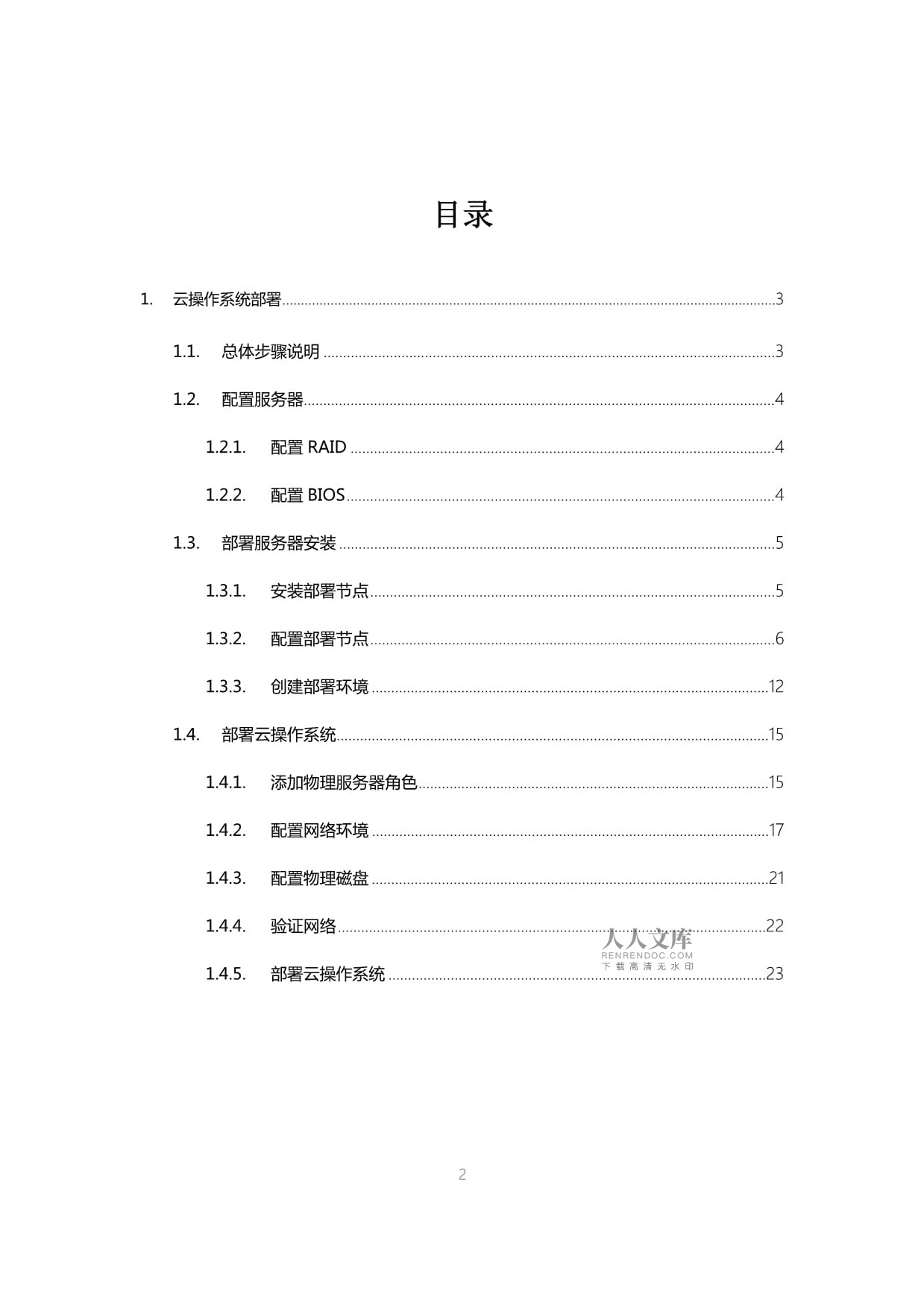
1、 云计算平台部署手册目录 TOC o 1-3 h z u HYPERLINK l _Toc498632548 1.云操作系统部署 PAGEREF _Toc498632548 h 3 HYPERLINK l _Toc498632549 1.1.总体步骤说明 PAGEREF _Toc498632549 h 3 HYPERLINK l _Toc498632550 1.2.配置服务器 PAGEREF _Toc498632550 h 4 HYPERLINK l _Toc498632551 1.2.1.配置RAID PAGEREF _Toc498632551 h 4 HYPERLINK l _Toc498
2、632552 1.2.2.配置BIOS PAGEREF _Toc498632552 h 4 HYPERLINK l _Toc498632553 1.3.部署服务器安装 PAGEREF _Toc498632553 h 5 HYPERLINK l _Toc498632554 1.3.1.安装部署节点 PAGEREF _Toc498632554 h 5 HYPERLINK l _Toc498632555 1.3.2.配置部署节点 PAGEREF _Toc498632555 h 6 HYPERLINK l _Toc498632556 1.3.3.创建部署环境 PAGEREF _Toc498632556
3、 h 12 HYPERLINK l _Toc498632557 1.4.部署云操作系统 PAGEREF _Toc498632557 h 15 HYPERLINK l _Toc498632558 1.4.1.添加物理服务器角色 PAGEREF _Toc498632558 h 15 HYPERLINK l _Toc498632559 1.4.2.配置网络环境 PAGEREF _Toc498632559 h 17 HYPERLINK l _Toc498632560 1.4.3.配置物理磁盘 PAGEREF _Toc498632560 h 21 HYPERLINK l _Toc498632561 1.
4、4.4.验证网络 PAGEREF _Toc498632561 h 22 HYPERLINK l _Toc498632562 1.4.5.部署云操作系统 PAGEREF _Toc498632562 h 23云操作系统部署总体步骤说明公司云操作系统的部署步骤和职责说明:序号工作项工作内容部署单位实施方1硬件准备需要根据部署手册提供的服务器配置,提前上架服务器。负责配合2网络配置与调试根据部署手册提供的网络配置和连线准备网络环境,包括、线路连接、交换机配置等工作。负责配合3硬件设备信息确认到现场进行服务器和网络环境核对。配合负责4云操作系统部署服务器配置配置服务器的BIOS和磁盘RAID划分等工作(
5、参见5.2)负责部署节点部署在部署服务器安装CentOS6.5,配置KVM虚拟机,安装部署镜像并配置。(参见5.3)负责系统部署配置云操作系统网络、各节点的角色、硬盘、网卡,验证网络并部署。(参见5.4)负责系统功能和性能测试系统功能验证和性能测试。(参见6)负责5与部署单位系统对接需要部署单位提供相关的对接需求和材料进行对接工作。 配合负责6系统上线试运行确认上线试运行负责负责配置服务器配置RAID 控制节点:2块盘做raid1作为操作系统盘。如果有其他盘做raid5作为mongodb盘,mysql目前自动化部署和OS在一起,后期可更改。计算节点:2块盘做raid1作为操作系统盘存储/计算+
6、存储节点:2块盘做raid1作为操作系统盘。raid卡如果支持JBOD模式,则单块SSD做JBOD;不支持JBOD模式,则单块SSD做raid0。其他盘单盘raid0配置BIOS进BIOS内,调整服务器启动顺序,将PXE设为第一启动项,将磁盘启动设为第二启动项。进入BIOS,禁用UEFI启动改为legacy-only启动,设置管理网络的网卡为PXE启动,其他网卡禁止从PXE启动。按照前面的系统盘、日志盘和存储OSD的RAID规划配置磁盘的RAID信息。 CPU需要支持虚拟化技术,BIOS中启用intel-VT or AMD-d技术,一般BIOS默认开启。部署服务器安装安装部署节点(1)按照规划
7、配置交换机并将服务器和部署服务器机器接入网络注:Private网络的上行端口必须为Trunk,且默认放行vlan 1000-1030(2)部署服务器安装a)、在部署结点安装Centos 操作系统,安装软件时选择所有虚拟化相关软件。图 SEQ 图表 * ARABIC 1 安装CentOS操作系统b)、手动创建一个linux网桥br0,然后将连接PXE网络的物理网卡,连接到该网桥br0。#brctl addbr br0#brctl addif br0 eth0c)、然后创建一个Linux虚拟机,网卡使用创建的网桥。选择从部署服务器的iso启动。配置部署节点(1)IP修改如果需要修改部署服务器 IP
8、地址或者修改PXE网段,则需要在安装过程中按照提示按任意键来setup。 加载ISO后开始安装操作系统,在第一次重启之后,大概几分钟就会弹出如下界面,此时点击键盘任意键,进入设置界面。图 SEQ 图表 * ARABIC 2 设置界面若键入成功,提示如下:图 SEQ 图表 * ARABIC 3 设置成功界面进入设置界面,这里可以修改部署服务器的主机地址和网关,设置完成后建议检查一遍。图 SEQ 图表 * ARABIC 4 设置检查界面这里是修改IP地址分配池,先说下面的128-254是节点第一次重启后进入到bootstrap系统所获取到的IP地址池,用于发现;上面这个3-127地址池则是在分配角
9、色之后,第二次重启,即安装好Centos系统之后正式的IP地址。修改完成后建议检查一遍图 SEQ 图表 * ARABIC 5 设置再次检查界面(2)修改部署服务器的主机名和DNS等信息。图 SEQ 图表 * ARABIC 6 部署服务器主机名和DNS修改界面(3) 设置时钟。 图 SEQ 图表 * ARABIC 7 时钟设置界面(4) 设置部署服务器的root密码,默认是root/password。图 SEQ 图表 * ARABIC 8 部署服务器用户名密码设置界面(5)修改部署服务器 WEB的登陆界面的用户名和密码,默认admin/admin。图 SEQ 图表 * ARABIC 9 部署服务
10、器Web登录界面用户名密码设置界面(6) 保存并退出,继续安装部署服务器。图 SEQ 图表 * ARABIC 10 部署服务器保存退出界面看到下面已经继续安装了,重点是下面的“no errors found”,如果提示报错,务必解决。其实只要主机IP地址和两个地址池都在一个网段,地址不重叠,不会报错。图 SEQ 图表 * ARABIC 11 部署服务器报错提示界面创建部署环境(1)安装完成后,打开浏览器(注:使用Chrome/firfox),在地址栏输入:10.20.0.2:8000,这是默认IP,弹出部署服务器 UI登陆界面,输入默认用户名和密码:admin。(2)进入到Dashboard界
11、面,此时没有任何可用资源。你可以点击右上角“admin”的设置,来登出、修改密码或者设置字符集操作。图 SEQ 图表 * ARABIC 12 用户设置界面(3)云操作系统在安装之初必须先导入 License。图 SEQ 图表 * ARABIC 13 导入license界面单击 ”选择文件”按钮 ,选择本地已经申请好的license,然后单击 “导入 license icense 文件”完成导入。图 SEQ 图表 * ARABIC 14 选择license文件界面遇到问题:目前发现可能导入后,一直处于等待状态,稍几分钟;如果报gateway timeout timeout 错误 ,只需要刷新一下
12、浏览器就好了 。(4)设置云操作系统环境接下来创建云操作系统环境,选择首页中的“设置”开始创建云操作系统环境,在新的弹窗进行需求设定:图 SEQ 图表 * ARABIC 15 创建云操作系统环境界面图 SEQ 图表 * ARABIC 16 配置部署功能界面1 Ceilometer :是信息采集和监控模块,需要 mongomongo DB 支持。2 Billing :计费模块,必须要安装 ceilometer以提供计量完成费。3 HeatHeat :自动部署模块。4 Sahara:此功能还未开发完成。5 Chakra:此功能是为了实现多region情况下计费billing 必须开启此项。6 存储
13、类型:默认 ceph为 Nova、Cinder和 Glance提供统一存储。7 Swift:对象存储。8 LVM:为 Cinder提供后端存储, 需要专门节点,根据实际场景应用。9 Ceph副本:Ceph默认的副本数量,统一修改为3;部署云操作系统添加物理服务器角色(1)依次开启物理主机了,物理主机加电,以PXE形式启动(确定已设PXE为第一启动),然后主机会获得IP地址并加载bootstrap系统,等大约十几二十分钟,刷新页面,在UI的中间下方的空闲节点可以看到已经加载到云环境的物理主机,诸如下图显示的MAC地址、CPU、MEM以及NIC等相关信息,确定对应的物理主机。图 SEQ 图表 *
14、ARABIC 17 加载云环境物理主机列表(2)等所有主机都加载进来之后,开始分配角色,在此环境中可以根据磁盘的大小或者CPU、MEM、磁盘的大小来判断是控制节点还是计算节点,比如环境控制节点只有300G硬盘,而计算节点有1T磁盘,勾选300G磁盘的三个节点,然后单击上方的添加节点,在新的弹窗中选择相应的选项,示例环境选择控制Controller + mongo;然后同样的添加计算节点,选择Compute + ceph-osd,单击应用变更。 1“Controller”角色为该server为控制节点; 2“Compute”角色为该server为计算节点; 3“Cinder”角色为可以提供基于L
15、VM的Cinder存储,通常和计算节点一起选择,支持SAN和ISCSI; 4“ceph-osd”角色为使用分布式存储ceph来提供存储空间,可以提供cinder和glance存储空间,通常和计算节点在同一服务器,但是建议磁盘独立使用; 5“mongo”角色为云操作系统使用ceilometer监控模块,其数据存储在mongo DB中,通常和控制节点安装在同一服务器。 6“storage-node”暂时没使用。(3)添加完节点后,在“节点”列表中显示已经添加的服务器,包含名字、状态、管理IP、硬件信息、预处理状态和在线状态等信息。 1“名字”,服务器的识别,可修改。 2“当前状态”,表明此时服务器
16、的当前状态;状态包括:Discovery(已发现)、Previsioning(正在部署系统)、Previsioned(系统部署完成)、Deploying(正在部署云操作系统组件)、Deployed(系统组件部署完成)、Ready(节点就绪)、Error(部署过程出现错误)。 3“角色”,显示服务器的角色。由于此时是预处理阶段,所以没有显示,等进行部署时可看到相应信息。 4“管理IP”,由部署服务器临时分配的管理IP地址。 5“在线”,表明该服务器是否可管理。 6“IPMI”管理端口IP,硬件管理端口,可以在服务器连接电源后进行远程管理。 7“硬件信息.”这里显示了该服务器的CPU、DISK、M
17、EM、NIC等信息。 8 “批量配置网卡”,在服务器或同角色的网络配置相同,可以通过批量来设定网络角色。 9 “批量配置磁盘”,批量配置磁盘。配置网络环境(1)设置云操作系统网络环境网络角色定好,可以配置各网络的IP和VLAN信息了。单击左边栏的“网络”可以看到现行网络的角色和IP地址信息,PXE网络无法更改。如需修改IP地址信息,点击右边的“更新”按钮。在弹出窗口,可以修改对应网络角色的IP地址信息。VLAN tag信息按照之前规划划定。注意如此处填写了vlan,则上行端口需要是trunk,且放行改VLAN;如果此处不填写,则上行端口配置vlan即可。修改完成后,点击“更新”即可。其他按照此
18、处修改即可。图 SEQ 图表 * ARABIC 18 更新网络界面 更新完成之后的信息如下表所示:图 SEQ 图表 * ARABIC 19 网络信息列表注意,此处并没有private网络信息,可以单击上图中的“设置网络基本参数”,如下图所示,默认VLAN是1000-1030,此端口上行必须是trunk,且放行vlan 1000-1030网段。这个私网是专门给内部虚拟主机通信使用的。图 SEQ 图表 * ARABIC 20 设置网络基本参数界面(2)、配置网卡的设置。 点击上图中上方的“批量配置网卡”,看到网卡的角色分配,然后单击“分配网络角色”来重新分配角色。 如果是生产网络为了增加冗余性,强
19、烈建议使用“捆绑网络”来做端口绑定,防止单点。默认bond为active-standby,交换机不要任何配置。可选配置lacp-slb:根据mac和vlan id在网卡之间进行负载(静态);可选配置lacp-tcp:可以根据L2,L3,L4信息进行负载(动态),需要交换机支持lacp,否则退回lacp-slb;这2种方式都需要2台交换机配置为堆叠模式。图 SEQ 图表 * ARABIC 21 网卡设置界面 在新弹窗中,按照之前的规划来分配网络角色,其中部署服务器是固定的,其他任意分配,要注意不同角色在不同网卡中的配置可能需要配置上行的交换机端口,private端口的上行端口必须为Trunk,a
20、llow 1000-1030,其他根据实际情况配置,本次环境按照之前规划配置即可,然后单击“应用变更”。 图 SEQ 图表 * ARABIC 22 分配网络角色界面 然后再次确认分配好的网络角色。图 SEQ 图表 * ARABIC 23 分配网络角色列表配置物理磁盘网络设定完成后,我们接下来配置磁盘,同样单击右上角的“批量配置磁盘”。图 SEQ 图表 * ARABIC 24 批量磁盘配置界面在新弹出窗口的磁盘配额是默认的,手动调节,是否采用SSD日志盘,或者在全SSD环境中均有所调整,根据实际情况而定。图 SEQ 图表 * ARABIC 25 硬盘配置界面调整后的磁盘配额列表确认。图 SEQ 图表 * ARABIC 26 磁盘信息列表验证网络在配置完网络和磁盘,预配置完成,下面一步是验证网络。单击左边栏“应用”下的“验证网络”,开始验证网络。然后单击右下角的一个左向箭头,在弹出框内
温馨提示
- 1. 本站所有资源如无特殊说明,都需要本地电脑安装OFFICE2007和PDF阅读器。图纸软件为CAD,CAXA,PROE,UG,SolidWorks等.压缩文件请下载最新的WinRAR软件解压。
- 2. 本站的文档不包含任何第三方提供的附件图纸等,如果需要附件,请联系上传者。文件的所有权益归上传用户所有。
- 3. 本站RAR压缩包中若带图纸,网页内容里面会有图纸预览,若没有图纸预览就没有图纸。
- 4. 未经权益所有人同意不得将文件中的内容挪作商业或盈利用途。
- 5. 人人文库网仅提供信息存储空间,仅对用户上传内容的表现方式做保护处理,对用户上传分享的文档内容本身不做任何修改或编辑,并不能对任何下载内容负责。
- 6. 下载文件中如有侵权或不适当内容,请与我们联系,我们立即纠正。
- 7. 本站不保证下载资源的准确性、安全性和完整性, 同时也不承担用户因使用这些下载资源对自己和他人造成任何形式的伤害或损失。
最新文档
- 2025年平顶山外国语职业学院高职单招职业技能考试题库【达标题】附答案详解
- 2027年四川天府文化职业学院高职单招职业适应性测试考试模拟试卷含完整答案详解【历年真题】
- 2024年唐河职业学院高职单招职业技能考试模拟试卷(真题汇编)附答案详解
- 2024年北京燕京职业学院高职单招职业技能考试题库附参考答案详解(综合题)
- 2024年浙江省绍兴市单招综合素质考试模拟试卷含完整答案详解(典优)
- 2025年西安医学高专高职单招职业技能考试模拟试卷【网校专用】附答案详解
- 2024年重庆市城口县单招职业技能考试题库含答案详解【培优】
- 2026年吉林省四平市高职单招职业技能考试题库含答案详解(培优A卷)
- 2024年河北唐山丰润职业学院单招职业技能考试模拟试卷附参考答案详解【B卷】
- 2025年济南鹊山职业学院高职单招职业技能考试模拟试卷【预热题】附答案详解
- AQ/T 2057-2016 金属非金属矿山在用货运架空索道安全检验规范(正式版)
- 国家电投集团介绍
- ISO9001内审员培训教程
- 医疗器械研发与创新培训资料
- 2022旅游景区气象灾害防御
- 装饰装修工程各工序的协调措施
- 高考英语3500个单词和短语
- 儿科常用药物
- 机组轴线旳测量和调整
- JJF 1844-2020连续性血液净化装置校准规范
- GB/T 21492-2019玻璃纤维增强塑料顶管
评论
0/150
提交评论