




已阅读5页,还剩2页未读, 继续免费阅读
版权说明:本文档由用户提供并上传,收益归属内容提供方,若内容存在侵权,请进行举报或认领
文档简介
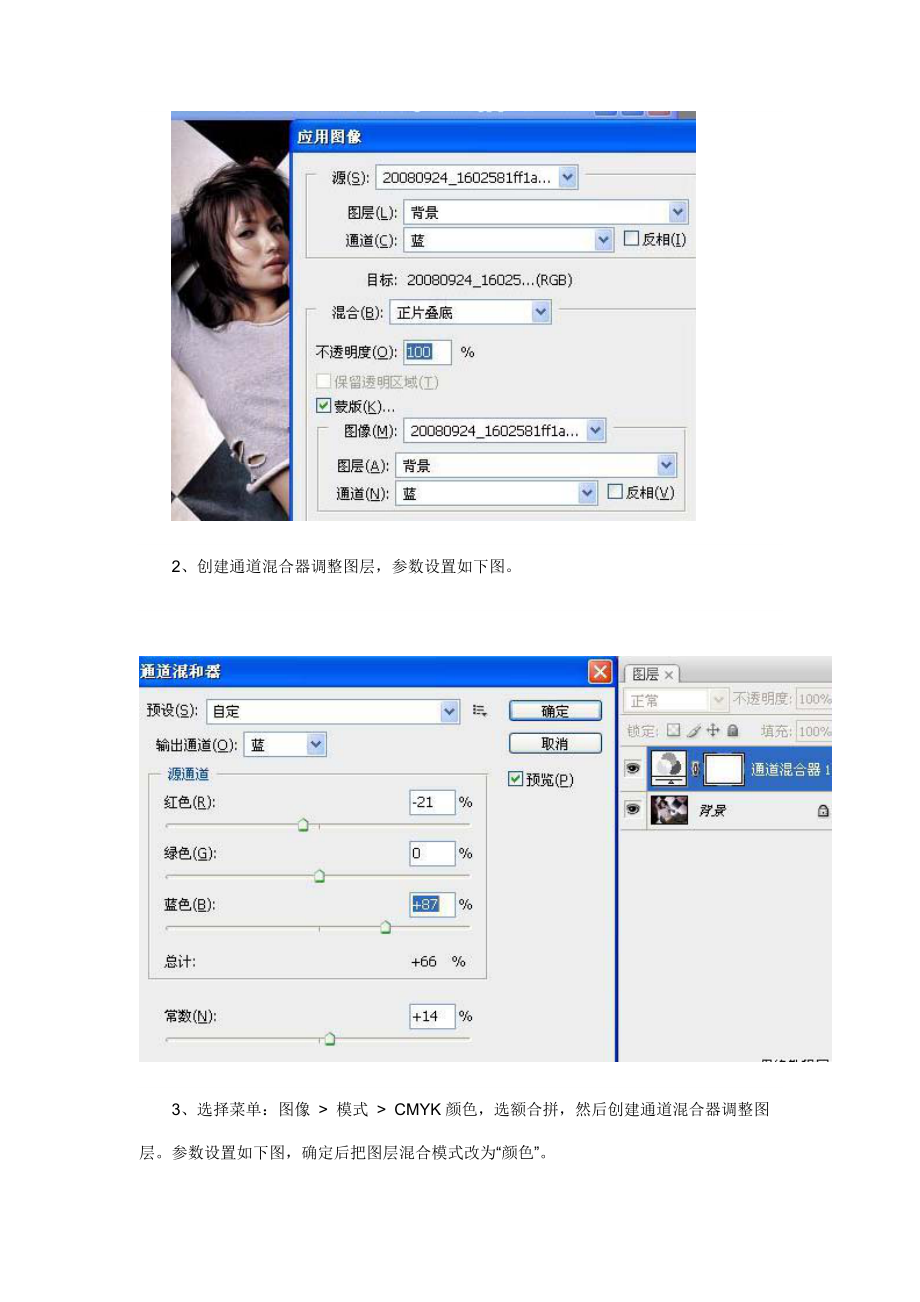
Photoshop调成人物照片的暗黄质感色彩原图 最终效果1、打开原图素材,执行:图像 > 应用图像,参数设置如下图。2、创建通道混合器调整图层,参数设置如下图。3、选择菜单:图像 > 模式 > CMYK颜色,选额合拼,然后创建通道混合器调整图层。参数设置如下图,确定后把图层混合模式改为“颜色”。4、选择菜单:图像 > 模式 > RGB颜色,选额合拼,然后执行:滤镜 > 渲染 > 光照效果,参数设置如下图。5、创建可选颜色调整图层,参数设置如下图。6、把背景图层复制一层,执行:滤镜 > 锐化 > 智能锐化,参数设置如下图,确定后加上图层蒙版把锐化过度的地方用黑色画笔擦掉。7、创建可选颜色调整图层,参数设置如下图,确定后把图层不透明度改为:70%。8、衣服上有些青色,如果不喜欢的话用色相/饱和度调成黄色,确定后完成最终效果。
温馨提示
- 1. 本站所有资源如无特殊说明,都需要本地电脑安装OFFICE2007和PDF阅读器。图纸软件为CAD,CAXA,PROE,UG,SolidWorks等.压缩文件请下载最新的WinRAR软件解压。
- 2. 本站的文档不包含任何第三方提供的附件图纸等,如果需要附件,请联系上传者。文件的所有权益归上传用户所有。
- 3. 本站RAR压缩包中若带图纸,网页内容里面会有图纸预览,若没有图纸预览就没有图纸。
- 4. 未经权益所有人同意不得将文件中的内容挪作商业或盈利用途。
- 5. 人人文库网仅提供信息存储空间,仅对用户上传内容的表现方式做保护处理,对用户上传分享的文档内容本身不做任何修改或编辑,并不能对任何下载内容负责。
- 6. 下载文件中如有侵权或不适当内容,请与我们联系,我们立即纠正。
- 7. 本站不保证下载资源的准确性、安全性和完整性, 同时也不承担用户因使用这些下载资源对自己和他人造成任何形式的伤害或损失。
最新文档
- 儿童节活动总结14篇
- 2025-2030中国化工燃料行业市场运行分析及竞争格局与投资发展研究报告
- 2026中国甲氧咪草烟行业营销状况与投资效益预测报告
- 公司员工协议书资料15篇
- 2025-2030智慧冰雪运动场馆建设及产业发展与市场推广研究
- 2025-2030智慧农业行业市场供需分析投资评估规划分析研究报告
- 2025-2030智慧农业灌溉系统推广改善环境发展评估规划
- 2025-2030智慧农业无人植保飞机制造技术市场发展现状评估规划研究报告
- 2025-2030智慧农业产业模式物联网技术应用绿色种植产量预报分析
- 2025-2030智慧养老模式创新与适老化产品专卖连锁经营方案指南
- 航天禁(限)用工艺目录(2021版)-发文稿(公开)
- 民用建筑外门窗应用技术标准
- 人类辅助生殖技术规范1;2
- 校园活动应急预案模板策划
- 装饰装修工程验收资料表格
- 【教案】伴性遗传第1课时教学设计2022-2023学年高一下学期生物人教版必修2
- 广州地铁3号线市桥站-番禺广场站区间隧道设计与施工
- LY/T 2602-2016中国森林认证生产经营性珍稀濒危植物经营
- GB/T 36024-2018金属材料薄板和薄带十字形试样双向拉伸试验方法
- GB/T 19518.2-2017爆炸性环境电阻式伴热器第2部分:设计、安装和维护指南
- 简化的WHOQOL表WHOQOL-BREF-生活质量量表
评论
0/150
提交评论