



下载本文档
版权说明:本文档由用户提供并上传,收益归属内容提供方,若内容存在侵权,请进行举报或认领
文档简介
1、企业客户管理系统软件使用说明书V1.0Enterprise Client Management System V1.0 software for use前言感谢您使用企业客户管理系统(英文名:Enterprise Client Management System ) ,企业客户管理系统是对企业客户及运营信息进行管理和操作的软件系统。当今社会各行各业日益发展,企业制度也日趋完善,在二十一世纪这样的信息时代,企业中的各种信息越来越多,且又重要非常,区区纸张已经满足不了企业运营中的种种信息的记录和管理,许多企业都在找解决此问题的方法。这时候,企业客户管理系统解决了这个的问题。企业客户管理系统功能齐全
2、强大,使企业对信息的管理和操作更加方便,对于庞大的数据信息整理规划,使企业更加容易的掌握,对业务的处理更加智能化,使操作人员的工作轻松无比,各种各样的功能及附加功能使得工作更加方便和快捷。企业客户管理系统主要功能:客户管理:对企业的客户、供应商、竞争对手信息进行记录和管理。业务管理:对企业的产品及进销存等业务进行管理。服务管理:企业对客户的服务信息的记录和管理。活动管理:对企业举行的相关活动信息进行记录和管理。文档管理:对企业的各种文档进行管理。市场管理:对企业在市场方面的各种信息进行记录和管理。费用管理:对企业的费用、收支情况进行记录和管理。公司管理:对公司和职员等信息进行管理。短信管理:系
3、统支持短信发送,并对发送的短信信息进行管理。图表分析:对于企业运营中的各种形式以图表的形式表现出来,更好的分析。业务报表:可以生成应收应付等各种报表。本手册详细的介绍了企业客户管理系统功能和使用方法,使用户更好、更快的掌握此软件。手册分为两个方面:第一章为“产品简介”,记录了系统的安装、卸载、运行的基本操作;以及系统的基本概念、运行界面各个组成部分。第二章为“主要功能”,详细的介绍了系统的各种功能。目录1 简介 41.1 系统特点41.2 系统运行环境41.2.1 计算机环境41.3 系统安装盒卸载51.3.1 系统安装51.3.2 系统卸载61.4 软件运行界面61.4.1 软件运行62 主
4、要功能72.1 客户管理72.1.1 客户信息72.1.2 联系人信息112.1.3 供应商信息142.1.4 竞争对手信息152.2 业务管理 152.2.1 产品信息152.2.2 进货管理162.2.3 进货明细172.2.4 销售报价182.2.5 报价明细192.2.6 销货管理192.2.7 销货明细202.2.8 收付货款212.2.9 库存盘点212.3 服务管理 212.3.1 客户请求212.3.2 服务记录222.3.3 客户反馈232.3.4 客户投诉232.4 活动管理 232.4.1 市场任务232.4.2 联系活动232.4.3 工作计划232.5 文档管理 23
5、2.5.1 文档管理232.6 市场管理 242.6.1 市场信息242.6.2 市场调查252.6.3 市场策划252.6.4 市场促销252.6.5 项目参展252.6.6 广告投入 252.7 费用管理 272.7.1 销售费用 272.7.2 其他收支 282.8 公司管理 282.8.1 公司基本资料 292.8.2 公司职员信息 292.8.3 操作人员权限 292.8.4 公司信息公告 302.9 短信管理 302.9.1 设置 302.9.2 短信发送312.9.3 发送记录322.10 附属功能322.10.1 文件 322.10.2 编辑 332.10.3 工具 332.1
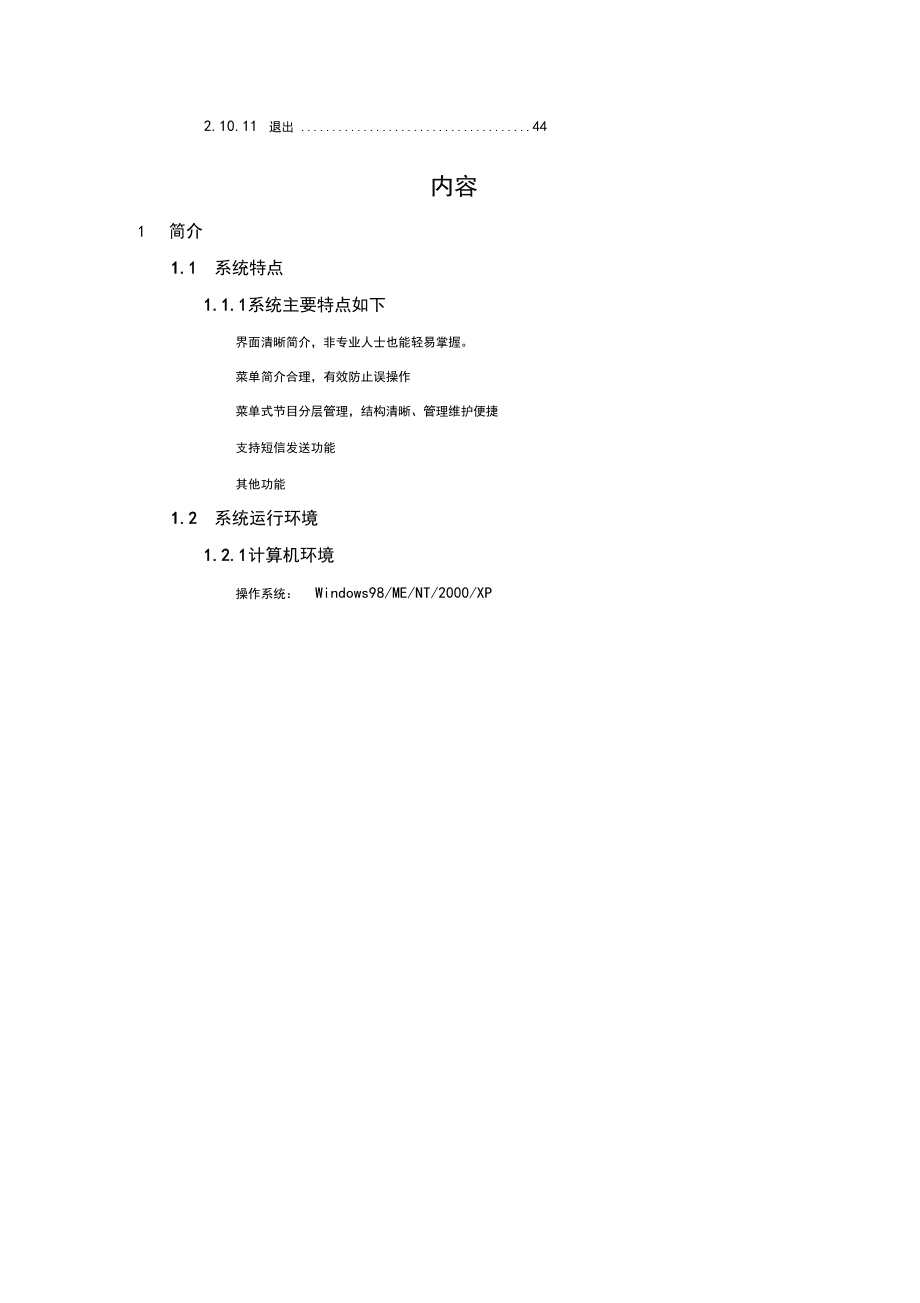
6、0.4 基本资料 352.10.5 图表分析 362.10.6 业务报表 382.10.7 系统配置 402.10.8 数据分配 422.10.9 今日提醒 432.10.10 帮助 442.10.11 退出 44内容1 简介1.1 系统特点1.1.1 系统主要特点如下界面清晰简介,非专业人士也能轻易掌握。菜单简介合理,有效防止误操作菜单式节目分层管理,结构清晰、管理维护便捷支持短信发送功能其他功能1.2 系统运行环境1.2.1 计算机环境操作系统:Windows98/ME/NT/2000/XP计算机硬件配置:奔腾 300M以上,内存64M以上1.3系统安装和卸载1.3.1系统安装1)运行企业
7、客户管理系统 软件安装文件目录中的 的湫up,exe文件,跳出下 图所示安装向导;卜。企业客户管理系统欢迎使用企业客户管理系统安装向导安装程序将引导您完成在您的计篁机上安装企业客户管理系统所需的步骤口度的起诉.警告,本讨算机程序受著作权法和国际条约保护1如未轻授权而援自复制或传播本程序(或其中任何部分), 将受到严彷的民事及刑事制裁,并将在法律许可的范围内爰到是大程卞二涉I, n ,1riiBiairaiairi io2)点击下一步,进入选择安装文件夹界面,如下图:阑企业客户管理系统选择安装文件夹LdsjxJ安装程序将把企业客户管理系统安装到下面的文件夹中口要在该文件夹中进行安装,话单击下一步
8、”.要安装到其他文件夹,请在下面输入另一 个文件夹或单击“浏览文件夹(D :|F:Per Fil”而$/壮企业客户管理系琳浏览国)|磁盘开销一)|为自己还是为所有使用该计算机的人安装企业客户管理系统.r任何人区)g只有我迫)取消 |后退国)|尸既有司II r-i 1 n 1 Ima n VI点击浏览按钮选择把系统安装在哪个文件夹下,选择为自己还是为所有使用该计算机的人安装。3)点击下一步,进入确认安装界面,然后点击下一步,开始安装。4)安装完成,点击关闭退出安装界面。1.3.2系统卸载1)在开始菜单中打开计算机的“控制面板”;2)运行“添加或删除程序”;3)在“当前安装的程序列表”中选中企业客
9、户管理系统1.0;4)点击“删除”,在弹出的确认删除对话框中选择“是”,计算机将完成删除操作。1.4软件运行界面1.4.1软件运行,运行系统。双击计算机桌面上的企业客户管理系统图标 系统登录界面如下:选择部门和用户名,输入密码,按 ENTER键或点击登录按钮,即可登录系统。系统主窗体如下:.企业西尸百理系株迂1喀尸官理东庭吞户告建 业打攫 限守E或 活动修理 文档哲理 市电告理 员用告理 总司曾理 珥德苣理二尸值里眠案人偏忌P?厘阳倩应克争常手一2主要功能2.1客户管理2.1.1客户信息单击客户管理下的客户信息,打开客户信息界面。1Fl MS力期商 需要卢堆沪 T盘炉 不=sw掩护 自胸法方T
10、膂E陵接电 鞘1买力不停日犬等户引 记学欧=工在写尸育餐力姓名匐呼vn职毒记豪戴:rj界面:客户信息界面左边为客户分组,右边为客户列表,下边为选中客户的相关信息。选中左边窗体的一个客户分组,右边客户列表显示此组的客户信息,选中一个客户信息,下边相关信息列表显示此客户的相关信息。管理客户分组:选中一个客户分组,右击显示快捷菜单,有三个选项:新增分组、修改分组、删除 分组。分别点击它们进行操作。新增分组和修改分组相同,不过修改时窗体有值而新增时没有:选中最高一级产品类别,则此分组为最高级别。新增/修改完毕,点击保存新增按钮保存后执行添加操作,点击保存退出按钮保存 后退出窗体。删除分组时直接点击删除
11、分组选项。新增/修改客户信息:新增操作和修改操作相同点击新增/修改按钮(点击新增按钮前需选择一个客户分组,点击修改按钮前必须 选中一条信息),打开新增/修改窗体。1启事P二扫客.口式扫客.口KSXP孟卷当加军黑飞不予作械作至它瑜瞿人根苦工挡峡承落地市场任曲宅沪卡求慝和诙寿应埴售货局宅户投w fflF馈货烟E肉怕吊点加H新增/修改信息后,点击保存新增按钮保存后执行添加操作,点击保存退出按钮保 存后则退出窗体。删除客户信息:选中需要删除的客户信息, 点击删除按钮删除, 可以选择多条信息一次删除多条信 息。快速查询:点击快速查询按钮,打开查询窗体。在查找项目中选择一个列名,在查询内容中填写值,点击开
12、始查找按钮查询信息。 还可以根据日期查询,但必须选择起始日期前面的复选框。导出列表:然后单击保存按钮点击导出列表按钮,在打开的另存为窗体中选择要导出的地址, 导出。打印报表:点击打印报表按钮,打开打印设置窗体。在打印窗体中设置打印行范围、适应宽度、方向、标记及选择要打印的列, 设置好之后单击打印按钮,打开打印预览窗体。在此窗体中预览报表,并可以缩放,而且有多页的情况下进行布局显示。预览满意,就可以打印了,单击第一个按钮(打印按钮),选中存放地址,点击保存开始打印。数据显示:数据显示有多个选项, 有按月显示、按周显示、按天显示、显示某个时间段的信息、 显示所有和不显示任何信息。其中显示某个时间段
13、的信息为自定义信息,如图:选择时间段,点击开始查找按钮查询信息并显示。快捷菜单:快捷菜单有五个选型: 新建客户、修改客户、删除客户、修改当前分组和数据过滤。 由于前三个我们在前面已经介绍了,现在介绍修改当前分组和数据过滤。修改当前分组和我们前面介绍的修改客户分组一样,不同的是现在要选择一条客户信息,修改这条信息所在的客户分组。数据过滤 是先要选择一列,然后右击显示快捷菜单,在其中选择数据过滤,打开 数据过滤(也称定制过滤)窗体。此窗体是根据选中的那一列的列名在此窗体上生成条件查询数据,即数据过滤。它包含两个条件,用两个单选按钮“并且”和“或者”连接,选中“并且”按钮, 则两个条件都必须满足,选
14、中“或者”按钮,只要满足一个条件即可。两个条件都有一个下拉列表,他们的值为等于、不等于、小于、大于等运算符,而 它们后面都有一个文本框,用于填写值。例如选中的列为客户名称,下拉列表中选中的运算符为等于,文本框中填写值为“aaa,条件连接选中或者,第二个条件运算符也为等于,值为“ bbb”,则生成的 条件为:“客户名称等于aaa或者等于bbb”。满足此条件的数据则会显示出来。当然,如果不选并且和或者按钮,则只有第一个条件。填写值时,“_”表示任何单个字,“”表示任意字。如“ _ab%”表示值的第一个 字母为任意一个字母,第二三字母必须是ab,后面可以有不限个数的任意字母。2.1.2联系人信息界面
15、:点击客户管理下面的联系人信息,打开联系人信息界面。联系人信息界面比起客户信息来简单的多,只有一个联系人信息列表。功能也差不多一样,也有新增、修改、删除、快速查询、导出列表、打印报表、数据显示七个按钮,操作也相同。快捷菜单的数据过滤也是一样。如图:新增/修改:快速查询:打印报表:打印设置选择要打印的列召Hi这白0主联系人 何客户5办公电话 画电子件 习移动电话 0家庭电话 ra部门M期务 0邮境 目详细地址M生日Q0/M6N号 Q性格得点 M业务至好 2备注 :习创建人 y创建时间-Q X打印行范围益全部行 选择行适度更宽P方向r播标黑獴置2二1打印取消数据显示一查询某个时间段的数据:2.1.
16、3供应商信息数据过滤:定制过滤XI显示条件行I 舜于j臼 II并且 或者使用一表示任何单个字使用球示任意字确定取消2.1.4竞争对手信息供应商信息和竞争对手操作和联系人信息相同。2.2业务管理2.2.1产品信息界面: 点击业务管理下面的产品信息打开产品信息界面企业尸莒理茶场企业总产曾襄乐场-尸&僵忌1本户管领业务管理眼再看由沿南管理土巷甘姓市海管速由用署理公黄营国柏尼传理晒毛而j匚腼L导出贪吃打即刑提显示序有产品值电产品祝号产品名标Q用单位现棺型号手与售耕1里毛首希?取十告母,超eu诺。益加产品信县一遵固的 加室脚1I *8曲 撷河物 HLK看鹿 宿茂舜 HSttWft 库存盘点 产际0 O日
17、电加因8|事: B*i+c日卿杂工球品睥忙贰n举品牌也加这清华向万品牌北大力正.人砒至阜清R办总用品金口 E山沛T3牖如 加晶晶产品信息分为两部分, 左边为产品类别,右边为产品信息。点击左边产品类别, 右 边产品信息列表显示此类产品信息。产品类别新增/修改/删除:产品类别和产品信息列表上面有9个按钮,前三个为产品类别的新增、操作与客户分组相同。点击按钮新增/修改打开产品类别新增/修改窗体修改、删除。产品信息:后三个按钮:新增、修改、删除、快速查询、导出列表、打印报表操作产品信息, 操作和客户管理的几个模块相同。快捷菜单也和前几个模块一样, 其中修改当前类别选项和客户信息模块的修改当前 分组一样
18、。2.2.2进货管理点击进货管理打开进货管理界面记录泡7*14J3#yiRilffl.2SEw.tHB已付曲金制 口 am进货管理的操作和上几个模块也是一样。只不过新增修改窗体比较复杂。打开新增修改窗体:选中领购,则供货单位变为零售,并且不可编辑,而查询订货也不可编辑。如果活动类型为退货给厂商,则不能查询订货,查询订货按钮消失。如果为进货订货,则显示提货日期,需填写提货日期。产品清单必须填写,否则不能保存。它分为手工录入和条码扫描两种方式,填写产品编号后回车,则可显示产品清单数据。在手工录入时,点击产品名称文本框按钮, 则可弹出产品信息窗体,在其中选择一条信息用于填写产品清单。填写好产品清单点
19、击保存按钮,信息在下面列表中显示。选中一条信息,点击修改按钮,信息会出现在上面文本框中,可在其中修改然后保存。选中一条信息,点击删除按钮可删除选中信息。接下来继续填写其他信息,填写完之后保存信息。有打印单据按钮,它打印产品清单,操作和打印报表信息相同。修改操作也是一样,不过修改时打开窗体显示选中的那条信息,然后修改保存即可。2.2.3进货明细进货明细为进货管理的明细窗体,显示进货清单信息。为摩尸管理由我企业客尸管理由1ST进首明ER;1 a害尸苦理货多片理)屈哥片理话虱后理史号曾理币母管芨凭用W理去司苦理您忘官理口QaOJW产品信息 四M曾理 进就郴fl 恒百推由 推付明卬 1HSTS t%豌
20、 收付黄津 库存将卢进时M虎G 进色尾H Oq快还出湎导出到襄|打印报&JS16显示.a单号,日-动:!产品考Fa规略el号*eSSsc*f1 s客户管蔻 业务管理 阪基甘度 洛南管理 交趋曲38 海场哲理 备用智宜 公司营鹿 箱普管理飘留国口箫纷,叵产品簿息 进行营卸 迅到朝油 专自七掘m 据卡库汨 情JS看近 调苴喀 陀付哪, 序存靠点帕药挣世O;4 P| IHI 精德 t ifeiM J wi 打口k*Bauftlsm单号nm日用m-f jbswaa r-电话 #hhsaj产晶总卷rSS机部晔IES C.销售报价操作与进货管理一样,新增修改窗体也是比较复杂, 但和进货管理相差不大。产品清
21、单和进货管理的产品清单操作相同,但多了四个参考售价,此为单价。比进货管理多了个行成销货单,它连接销货管理的新增窗体,此操作为添加销货产 品清单。其他操作与上面几个模块相同。2.2.5报价明细报价明细与进货明细操作相同,不在说明。2.2.6销货管理*记录熟?。合计樵:口皿1销货管理操作也是与上面模块相同,新增修改窗体与进货管理和销售报价差不多。 其中打印小票、打印单据和打印合同都是自动生成。2.2.7销货明细销货明细与进货明细和报价明细相同,不在说明。2.2.8收付货款收付货款操作与上面模块相同,只是新增修改略有差异。其中,往来单位是根据活动类型显示的,所以必须先选择活动类型。 而查找欠款是根据
22、活动类型和往来单位查询的,所以点击查找欠款按钮查找之前必须选择活动类 型和往来单位。点击查找欠款按钮显示欠款单信息, 选择信息添加到相关业务单据列表中。 点击修 改,填写选中信息的本次结算金额, 然后保存,自动计算结算合计。点击删除按钮 会把列表中的信息从列表中移除。往来单位和结算合计不为空,则可保存信息。其余操作与其他模块相同,不在细说。2.2.9库存盘点库存盘点操作与其他模块大同小异,也必不细说。2.3 服务管理2.3.1 客户请求客户请求操作与其他模块相同,新增修改窗体如下:选中处理时间前面的复选框,则可编辑处理。形成服务记录按钮打开服务新增窗体,点击此按钮前应填写请求主题、相关客户及进
23、行处理,然后进入服务新增窗体添加服务信息。客户请求模块的快捷菜单中比其他模块多了结束客户请求和显示所有未结束的信息两个功能,其中点击结束客户请求之前应选中一条信息,然后点击结束客户请求,设置此信息已结束列为“是”,表示这条信息的业务已经结束。显示所有未结束的信息则是把没有结束的信息查询出来。2.3.2 服务记录服务记录和上面模块操作相同,不再细说。2.3.3 客户反馈2.3.4 客户投诉客户反馈和客户投诉操作与客户请求完全相同。2.4 活动管理2.4.1 市场任务市场任务模块与上面客户请求等几个模块操作相同。2.4.2 联系活动联系活动的快捷菜单比上面模块多了一个新增历史活动,它添加一条活动信
24、息,但他添加的信息是历史活动信息,是已经结束的活动信息。 所以它的已结束列的值为“是”。其他操作和上面模块一样。2.4.3 工作计划工作计划快捷菜单没有结束本业务的选项,其他一切和市场任务模块相同。也不再说明。2.5 文档管理2.5.1 文档管理记录期:。如图所示,文档管理模块比起其它模块少了 一个打印报表按钮,而多了 一个打开文件按钮,这个打开文件按钮是打开当前选中的信息中记录的文件,非常简单。只要选中一条信息,点击打开文件按钮,在打开的另存为窗体中点击保存按钮即可。还可以把此文件另存为指定地址。除此之外,其他功能也就和上面模块相同了。2.6 市场管理2.6.1 市场信息一史1博户智起手疣篁
25、:业营户者理臣疣-i击场情息: 客户管樱 岭管理 胴事管理 港勃时用 JTWff 市:W理 窗用管和 公司管理 理总管科最E语出让A市捌r融 市捌阳t 击耳梁划 产曷制il事目 II md币的而耳 币箱曲科e币漏藁划o产囱s馅口项目挣底。厂背投息 匚生|_峭图酷快建支中导初小煨 Eisas_-嗣号日期信息主题关注程度碱创建入创建时耳力的00506301取足4皿1双炉通加d玄它营理负EDtrag腌,加丈3鸵utratKacncK:14 gxE09-DG-扣r餐音理员21109-06-30珥靠和呻Ki和1g118misow-w-w14管理结ZPW-W-MSCXX200TO30105234000LS
26、OOMft-W54营理苴2WJ9-W-30SCXX2MWT01Hft2eCiLaxw-OT-m置近用品橘况些管理艮2tm-DT-01定李知占如上图所示,市场信息界面比其他界面少了一个打印报表,其他几个按钮功能和上面几个模块的相应功能一样。2.6.2 市场调查、市场策划、市场促销、项目参展、广告投入这几个市场管理模块与市场信息模块相同。如图所示:此为剩余几个模块的界面、堂业茗尸莒理发酶企业害尸管理隼螃T而炳典科U 客口它看 业若言理 廨哲言理 行前百卷 文档百建 na 更用四 公司言理 短法m理&语日eR市场吐 市*注 市霍触1产品cel h 口,鼻鼻li广雷蠡人;而新 型回 阳制酬 11WMM
27、I可Rai 明野 叩号队 制厂南琉一越改则除I帙吩诲11尊由利和密搭星示,胴导日整艇生JS诩亘员若人胭苣牯&如L加理时同?flOT-OB-XI官期2W9-W-33SCO3m侬011tM喀fflWI 2QU9-(ffi-3(JEt管理乜2OT9巾305CIK20KoKOlOKSffiXJQI 2009-06-305USffl2MK-记录批:迎客户笞建系统企业;户笞理求统市场欢j雪尸哲理业务哲理 胴务管理 活动甘雀 文创及而领打f1增用甘期公司管裳 短信管理&语电人市场信 布场加市场策划产品促牺履目蒙展 FWXA |市场信幕O市场典明Oj市场策划O产4应怕O项口参娱O广行投入OF科I S261O4
28、95CCCOl 200-05-26bbCodrHh2009-05-26SCOC20Q9Q630IC60Q2000I 200-06-30d*管建空2009-0&-X,企业零尸告理发获企业客户倭5系疣尸品flVS 里 il 磐才X型1孑H sums &HS1H 事i办就乐史记录| .HMt |内右乐逐日用3dsm4知SA* fiWHH乱划史看黑出司)EW9-flr?-4tHUA1113WMBTTS5:后惠料韭中用长田,的声中费3B:3S:MtiU!iVIW?i的史型矩灿界加物TViU!i此界面记录发送成功的短信记录,可查询当日发送的短信记录, 也可查询全部的短信记录。2.10附属功能2.10.1
29、文件重新登陆:重新填写用户名和密码,点击登陆即可。 修改密码:修改密码输入新密码点击确定按钮即可。2.10.2 编辑清空数据库表:清空数据表请选择要清空的数据表:客尸资料数据袤现在要清空客户资料数据表,请按清空技钮I退出选择要清空的数据表,点击清空按钮即可。2.10.3 工具计算器:打开电脑中计算器使用。记事本:新建并打开一个记事本。全国邮编区号查询:如图所示,分为两个查询。上边根据省市城市名称查询,邮编和区号都可查询出来,下边只能选择邮编和区号其中一种并在后边的文本框中输入相应的值查询。列表中显示查询出来的信息。环球区号查询:如图所示,根据洲名和国家名查询区号及时差。 世界主要城市时差查询:
30、世界主要城市时间时差检索城市时差:黜.关岛/ 查询洲名国寥名称城市名称时差大洋洲及太平.,关岛阿加尼亚+ 2大洋洲及太平.西萨摩亚阿皮亚-19大洋洲及太平新西兰奥克兰+ 4大洋洲及太平澳大利亚布里斯班+ 2大洋洲及太平澳大利亚堪培拉+ 2大洋洲及太平.澳大利亚弗里曼特尔0大洋洲及太平一澳大利亚雀巴特+ 2大洋洲及太平美国火努鲁鲁擅-18+注训R+近4相+省|而里.始木L如图所示,根据洲名和国家名称查询主要城市的时差。2.10.4 基本资料基本资料里是公司、 部门、员工及币别等一些小型的辅助表,这些表功能简单,容易操作,就不再一一说明。以下是其中部分表:新增:修改:2.10.5图表分析图表分析是
31、把企业运营中某个时间的各种形势和情况使用图表的方式表示出来, 其更具体化,简单明了,容易分析。以下是其中一部分图表:从上图可看出来,这些图标数据是根据指定时间分析的, 从列表中选中时间,点击 分析则可显示出图标。 点击保存按钮则把这些图标保存到指定目录, 点击打印则会 把这些图标打印出来,简单方便。2.10.6 业务报表业务报表是根据指定的时间生成报表。从两个日历中选择时间,然后点击开始统计按钮自动生成报表。窗体上有打印、打印布局、页面设置、导出、查找等按钮。点击打印按钮打开打印设置窗口,设置好之后点击打印按钮开始打印。如图:应收报表统ii相关的朝初.情言“以及铺军可贵.退贵结厂商等产生的直帙业务,从 20W- err - M Ei 到 2tJQ9- ffT - W 工嵯J计段而别羟军人员点击打印布局可进行布局设置。如图:点击页面设置按钮打开页面设置窗口进行页面设置,如图:点击导
温馨提示
- 1. 本站所有资源如无特殊说明,都需要本地电脑安装OFFICE2007和PDF阅读器。图纸软件为CAD,CAXA,PROE,UG,SolidWorks等.压缩文件请下载最新的WinRAR软件解压。
- 2. 本站的文档不包含任何第三方提供的附件图纸等,如果需要附件,请联系上传者。文件的所有权益归上传用户所有。
- 3. 本站RAR压缩包中若带图纸,网页内容里面会有图纸预览,若没有图纸预览就没有图纸。
- 4. 未经权益所有人同意不得将文件中的内容挪作商业或盈利用途。
- 5. 人人文库网仅提供信息存储空间,仅对用户上传内容的表现方式做保护处理,对用户上传分享的文档内容本身不做任何修改或编辑,并不能对任何下载内容负责。
- 6. 下载文件中如有侵权或不适当内容,请与我们联系,我们立即纠正。
- 7. 本站不保证下载资源的准确性、安全性和完整性, 同时也不承担用户因使用这些下载资源对自己和他人造成任何形式的伤害或损失。
最新文档
- 房地产销售顾问与谈判经理绩效考评表
- 文化遗产修复师绩效衡量表
- 建筑项目现场管理师进度质量绩效考评表
- 幼儿园后勤管理工作会议事规则
- 优-质消防员考试模拟题及答案
- 幼儿园安全管理办法实施细则
- 幼儿园安全隐患排查整改效果调查问卷
- 网络管理员故障修复绩效考核表
- 重视交通安全警钟长鸣校园六年级主题班会课件
- 连锁餐饮后厨食材验收质量控制完备手册
- 全域投放设高跑低解决思路与投产提升法则
- 燃气常规工程查验平行旁站用表
- 陇西国家基本气象站迁建项目水土保持报告表
- 2026年广东省广州市高三考前冲刺训练(一)语文试题含答案
- 2025年上海大学细胞生物学考研真题
- 2026年水发集团社会招聘249人笔试备考试题及答案解析
- 2025年文化产业发展白皮书区域文化特色与创新方案
- 码垛作业安全操作规程
- 2026年审计法相关知识竞赛经典例题附答案详解【考试直接用】
- 会计事务所客户风险评价表样本
- 2025-2030中国茶叶礼品跨境电商运营模式分析报告
评论
0/150
提交评论