


版权说明:本文档由用户提供并上传,收益归属内容提供方,若内容存在侵权,请进行举报或认领
文档简介
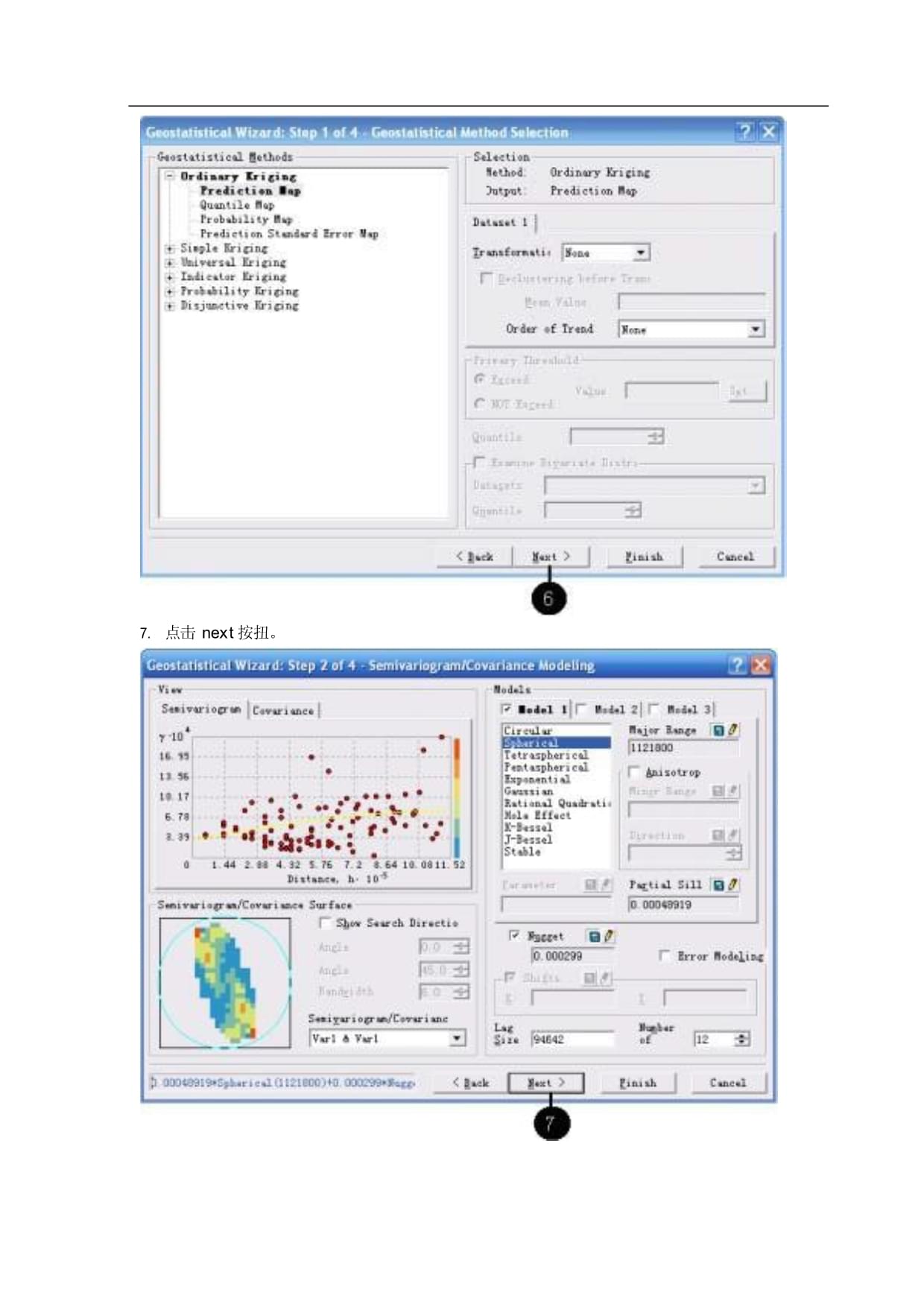
ArcGIS地统计分析实习指练习2:数据检查练习4:模型比较练习6:生成最终成果图或者污染值浓度等。当与ArcMap一起使用时,地统计分析模块提供了一整套创建表面的工 Ca_outli Ca_citi Ca_hil 臭氧数据集(_zne_pts)1996pm(或地图你可以较多的考虑采样点之间存在的空间关系,这时,你将要用到ESDA(空间数据探索分析)建出更加的表面对于本次练习,临界值规定如下:如果最大值超过012ppm,那么这个地方就应该被严密练习2教你创建表面之前如何对数据进行检据检查的目的是为了找出数据中练习 指导你创建臭氧浓度超出临界值的概率图,从而生成第三个表面6告诉你怎样利用ArcMap的功能将你在练习3和练习5中创建的表面放在一起做完成一个练习,在每次完成一个练习之后,的练习数据保存起来。练习1在开始练习之前,首先启动ArcMap并激活地统计分析模块ArcMap并激活地统计分析模单击窗口任务栏的Start按扭Programs,再指向ArcGIS,然后单击ArcMap。在ArcMap中,单击Tools,在单击Extensions,选GeostatisticalAnalyst复选框,单击Close按扭。添加Geostatistica Analyst工具条到ArcMap中View菜单,光标指向Toolbars,然后单击GeostatisticalAnalyst在ArcMap中添加数据一旦数据加入后,你就能利用ArcMap来显示数据,而且如果需要,你还可以改变没一Standard工具条上AddData按扭.找到你安装练习数据的文件夹(缺省安装路径是C:\ArcGIS\ArcTutor\Geostatistics),按住Ctrl键,然后点击并显示Ca_ozone_pts和ca_outline数据集。Add单 表中的ca_outline图层的图例,打开SymbolSelector框FillColor下拉箭头,然后单击NoColor在SymbolSelector框中单击OK按钮ca_outline图层酒杯透明现实,只有轮廓可见,以便让你看见在在后面所要创建7.点击Standard工具条上的Save按扭。新建一个本地工作(C:\geostatistical)定位到本地工作。因为这是你第一次保存地图,所以你需要为它取个名(建议你将地图命名为OzonePredictionMapmxd)。将来再点保存时,只需要点击Save按扭即可。集(ca_ozone_pts)作为输入数据集,利用普通格方法,通过插值即可得到那些未知点GeostatisticalAnalyst,然后GeostatisticalWizardInputData下拉箭头,单击并ca_ozone_ptsAttribute下拉框箭头,单击并选中属性OZONE在Methord框中单击KrigiNext按扭缺省情况下,在GeostatisticalMethodSelection框中,OrdinaryKrigingPredictionMap注意,在选定了臭氧浓度表面图的生成方法之后,你可以单击Finish按扭利用缺省参在GeostatisticalMethodSelection框中单击next按扭Semivariogram/covariancemodeling框可以让你分析已测数据点之间空间关系,值的影响势必要比绿色点大。根据周围的点,利用SemivariogramModeling况中拟合Next按扭CrossValidation框可以让你知道利用模型预测未知点的值的效果如何。在练习Finish按扭OutputLayerinformation(输出图层信息框总结了用于创建输出表面的方(及点击OK按扭。预测得到的臭氧图 表的顶层显示 表中单击该图层以显示,然后再单击一次,将图层名改为Default。这种改动可以让你区别于练习4中创建的图层。6中你会学会如何将预测表面限制2 如果你在完成练习1后关ArcMap,请单击File菜单,再点击Open。在弹出的框中点击Lookin下拉箭头,找到你保存的地图文件(OzonePredictionMapmxd)数据分布非常重要。Histogram工具描绘了数据属性的频率直方图,使你能够针对数据集的每一种属性检测其单变量分布。接下来,你就是要检查图层ca_ozone_pts的臭氧分布情况。1.单击ca_ozone_pts,并将它移 表的顶层,然后将ca_outline置ca_ozone_pts图层的下面GeostatisticalAnalyst工具条,指ExploreData,然后单击Histogram你也可以改变Histogram框的大小以便能够看见地图,正如下图所示单击Layer下拉箭头,点击并选择ca_ozone_ptsAttribute下拉箭头,点击并选择OZONE单击直方图臭氧值在01620175ppm之间的直方条。此范围内的采样点在地图中被显示。正态QQQQ图提供了另外一种度量数据正台分布的方法,利用QQ图你可以将现有数据的分布与GeostatisticalAnalyst工具条,指ExploreData,然后点击NomalQQplot单击Layer下拉箭头,点击并选中ca_ozoneAttribute下拉箭头,点击并选中OZONE在一个普通的QQ图上,两种分布的对应点一一对应。对于两种相同类型的分布,QQ图检查臭氧数据的正态分布情况。从上述正态QQ图可以看出,该图形非常接近于一条直线。而偏离直线的情况主要发生在臭氧浓度值较高时(因为这些偏离值在直方图中是显示的,所以在这里它们也是被显示的。如果在直方图中或在正QQ图中,数据都没有显示出正台分布,那么就有必要在应用某种格插值之前对数据进行转换,使之服从正态分布。只有在你的数据中存在某种趋势时,你才可能利用某些数学对表面的非随机(确性的成分进行表达。例如,—个缓倾斜的山坡可以用一个平面来表达,而山谷则可以利用一个能够生成“u”字形的更加复杂的(一个二次多项式)来表示。数学有时或许能TrendAnalysis(趋势分析)工具使你能够找出在输入数据集中是否存在趋单击GeostatisticalAnalys工具条,鼠标指ExploreData,点击TrendAnalysi单击layer下拉箭头,点击选中ca_ozone_ptsAttribute下拉箭头,选中趋势分析图中的每一根竖棒代表了一个数据点的值高度)和位置。这些点被投影到一个东西向的和一个南北向的正交平面上。通过投影点可以作出一条最佳拟合线一个多项式),RotateProiection滚动条并向左拖动,使旋转角为30所以实际的趋势是北东南西向。造成该趋势的一个可能的事实是,在沿海地区污染较轻,习4中,这些趋势将要被剔除。GeostatisticalAnalyst工具条,指ExploreData,点击Semivariogram/CovarianceCloud。单击Layer框下拉箭头,点击选中ca_ozone_ptsAttribute框下拉箭头,单击选中OZONE检测。为此,可以用Y轴表示半变异函数值,即每一样点对间测量值之差的平方,而相应地用x轴表示每对样点之间的距离。那么在半变异函数云图中邻近的点(x轴的左边应该有较小的半变异函数值Y轴的下部)。随着样点对间距离的增加在x轴上向右移动),中变异函数值也要相应增加在Y轴上向上移动)。然而,当到达一定的距离后,云图变平,这表明超出这个距离时,样点对之间据确。在这些点上单击并拖动Selector(选择)光标使之显示。(可以使用下图作为指导,是否严格选择图中所示的那些点以显示并不重要。)在半变异函数图中选中的采样点将显示在地图中,样点间通过直线相连,用以表示一种可能是洛杉矶地区的汽车比其他地区要多,这些汽车无疑将会造成的污染,从而在ShowSearchDirection复选框西方向,那么只有那些处于彼此方向的点对才会在半变异函数图中显示,这就使你能够去除你不感的那些点对从而来检查你数据中的方向效应及地图中显示。(可以使用厂图作为指导,是否严格选择图中所示的那些点以及是否使但击Selection菜单,然后点击ClearSelectedFeatures以释放地图中显示正态QQ图再次证实了数据是服从正态分布的,因为QQ图中的点构成了一条非常近TrendAnalysis工具可以看出数据显示出某种趋势,该趋势经过提取后,可以用一个南东-北西方向的二阶多项式对其进行最佳拟合。练习3在练习 学些基本的地统计思想。单市GeostatisticalAnalyst—工具条,然斤单GeostatisticalWizard单击InputData框箭头,点击选中caozonepts单击AttributeF拉框箭头,点击属性OZONE在MethodsKrigingNext按钮。OrdinaryKrigingPrediction被缺省选中2TrendAnalysis工具进行修正后,可知该趋势是南东-北西方向,并且可以用—个二阶多项式进行在GeostatisticalMethodSelection框中,单击OrderofTrendRemoval下拉箭头,选择Second。闪为在练习2的TrendAnalysis框中已经检测到一条南西-北东在GeostatisticalMethodSelection框中点击Next按钮缺省情况下,地统计分析模块将绘制数据集中的全局趋势。从下图可以看出,南西北东向的变化最快,而北西南东向的变化则较平缓从而形成椭圆形)。趋势剔除必须合情合理。空气质量中的这种南两北东向趋势可以归因于山区与沿海间度值相对较低。人口密度过人导致在山区和沿海地区之间的污染程度较重。而北西南东向却降低。冈此这些趋势剔除是合理的。在练习2Semivariogram/CovsnanceCloud中,你已经检测了已测点的所有的空间自异函数图中的那些点如图中黄线所示)。散点图的形式来显示半变异函数值与距离间的关系。然后拟合一个球面半变异函数模则在阐值及偏基台值(结构方差)。(输入—个新步K12000单击输入框,设定步长组的数目为10绿色代表的值较低,而橙色和红色代表的值较高。可以用半变异函数散点图来表示半变异x中心的距离,半变异函数值代表了变异性大小。在我们的例子中,当距离很小时,半变异函数值也很低(即越靠近的事物相似性越大):随着距离的增加,其值也增大(即越远离的事物变异性越强)。从半变异函数表面图可以看山,在南西-北东向的变异性要比南东-北西方上的白相关的方向性成分,因此在下一步对其进行模拟。你可以用SearchDirection工具来分析某一方向上数据点的变异性,利用该工具你可选中ShowSearchDirection复选框。注意个变异函数值数目的减少,因为只有在SearchDirection的中心线上点击并按住鼠标,移动搜索的方向。当你选中Anisotropy复选框种情况下,椭圆主轴大致位于北北西南南东方向。角度方向:236角度容限值:45.带宽步长):3位,所以此方向的白相关阈值人致为74公里。带宽步长):3.0半变异函数模型增长较缓,然后变平,该方向的白相关阈值约为114公里(定义一个圆(或者椭圆),然后利用其内的点来预测那些未知点的值是一件简单的操作。此外为避免某一特定方向上的偏差,可以把这个圆(者椭圆分为若干个小扇形,在各扇形内选取相同数目的点。利用SearchingNeighborhood框,你可以指定点的数日(最大为200)、半径或者长/短轴以及用来预测的圆或者椭圆中的扇形个数。点红色的权重大于10%。某点的权重越大,其对未知值的预测影响也越大。(点的过程中发生的变化(以及它们的权重变化)为了教学目的,请在TestLocation输入框中键入如F坐标为了说明方向效应,请把角度值改回3381。取消Shape复选框,地统计分析模块将使用缺省值(面Semivariogram/Covariance框中曾经计算过)。在SearchingNeighborhood框中单击Next按钮在实际创建表面之前,你将在下一步中使用Cross-validation框对参数进行诊断(这在比较模型时很有用),并且其均标准误差应该接近于1。术语“predictionerror(预测误差)”足用来表示预测值与实际测量值之间的差异。对CrossValidation框还可以以散点图的形式为每个数据点显示其误差、标准差及QQ图中以绿色显示。24,作为可选项,你可以单击SaveCrossValidation按钮来保存该表以便对结果做进一单击Finish按扭 layerinformation框显示了用于创建表面的模型的信 点击OK按扭。预测得到的臭氧图就会在ArcMap中作为顶层显示出来图层的默认名称是你用来创建表面所使用的格方法的名字(例如,OridinaryKriging。单击图层名以显示图层,再次单击,将图层名称改为 removed在你创建的图层“Trendremoved”上右击鼠标,点击CreatePredictionStandardErrorMap菜单项。在Standard工具条上点击Save表面考虑了数据的全局趋势,井对半变异函数中的步长大小及局部方向效应(各向异性)进在练习4中,通过对两种模型的比较,你可以看出哪种模型对未知值的预测注意:你会再次看到插值表面一直延伸到海洋中。在练习6你将学习如何将预测表面限制4在“TrendremovedCompare⋯.”,你就能够将“Trendremoved”层与你在练习2中创建的"Default”层进行比较。因为“Trendremoved”层的均预测误差较小,其均标准预测误差接近于1,而平均预测误差则接近于0,所以你有理由相信“Trendremoved”模犁更优更有效。所以你现在不再需要“default”层了,可以把它移去。在CrossValidat parison(交叉验证框)中点击Close按钮在“Default”层上右击,在快捷菜单中选择Remove移去)点击“Trndremvd”层,把它移到内容列表的底部,这样你就能够看见采样点及加州轮廓线。在Standard工具条上单击Save练习5对于一个8小时的时段,假设臭氧的临界值是0.12ppm,你可能想判断山那些超出该临界值个临界值来将数据值转换为一系列的0和l。如果利用012ppm作为临界值的话,任何低于它的数据值都将被赋予0,而高于它的值则被赋予1。然后指示格法使用一个根据转换后的0—1数据集计算得到的半变异函数模犁进行计算。点击GeostatisticalAnalyst工具条,然后单击GeostatisticalWizard单击LayerF拉箭头,选择ca_ozone_ptsAttribute下拉箭头,选择属性OZONEMethod框中点击Kriging在ChooselnputDataandMethod框中点击Next按钮IndicatorKriging,注意在其下一级菜单中,概率图被选没置PrimaryThresholdValue主临界值)为0.12ppm点击选中Exceedradial单选按钮在GeostatisticalMethodSelection话框中Next在AdditionalCmoffsSelection框中单击Next按点击Anisotropy,说明数据的方向性设定步长大小为25000,步长数日为10在Semivariogram/CovarianceModeling框中点击Next按钮SearchNeighborhood话框Next按钮蓝线代表临界值0.12ppm)0,而其右边的点的指1。单击并向右滚动窗口,显示MeasuredIndicator及IndicatorPrediction(01)为o1736示测值85%。在CrossValidation框中点击Finish按钮在OutputLayerlnformation框中点击OK按钮所得的概率图将显示ArcMap数据视图窗口的顶层。该图显示的指示预测值是指超出临012ppm的概率,时间是1996年的某一天或某几天。从图中可以消楚看出,在洛杉矶附近,臭氧浓度很有可能超出安全值一般说来,一年中的任意一个8小时时段的浓度值小于O12ppm为安全值)。点击并按住IndicatorKriging层,将其拖到ca_outlinetrendremoved练习6教你如何在ArcMap中,利用你在练习3创建的预测表面及在本练习中创建练习6现在你可以生成一幅显示用的最终成果图。你要用ArcMap来生成一幅包含预测表面及在IndicatorKriging层上右击鼠标PropertiesFilledContours复选框,然后Contours复选框点击ColorRamp下拉箭头,选择一种别的颜色梯点击OK按钮现在你可以同时看见概率图等高线量的值进行内插。但是,预测得到的臭氧图并不能覆盖加州全部地理范围图层ca_outline)。要解决这个问题,你必须对两个表面进行外推求值(即预测缺省边界之外的点的值)。 表中右击IndicatorKriging层,再单击Properties。在Properties中点击Extent。在SettheextenttO框中选择acustomextententeredbelow,在VisibleExtent区域中输入下面的值,然后点击OK按钮。左 右 上: 下 -对图层Trendremoved重复上述步因为你只想制作加州范围内的臭氧浓度图,所以你可以以图层ca_outline为标准对图 中右击Layer,然后单击Properties在Properties框中单击DataFrameEnableCliptoShape复选框SpecifyShape在弹出的框中单击OutlineofFeatures按扭Layer下拉框中单击ca_outlineOK单击OK按扭以关闭DataFrameProperties框Standard工具条上单AddData按钮找到你安装快速练习数据的文件夹(缺省安装路径是C:\ArcGIS\ArcTutor\Geostatistics)然后选中ca_cities。点
温馨提示
- 1. 本站所有资源如无特殊说明,都需要本地电脑安装OFFICE2007和PDF阅读器。图纸软件为CAD,CAXA,PROE,UG,SolidWorks等.压缩文件请下载最新的WinRAR软件解压。
- 2. 本站的文档不包含任何第三方提供的附件图纸等,如果需要附件,请联系上传者。文件的所有权益归上传用户所有。
- 3. 本站RAR压缩包中若带图纸,网页内容里面会有图纸预览,若没有图纸预览就没有图纸。
- 4. 未经权益所有人同意不得将文件中的内容挪作商业或盈利用途。
- 5. 人人文库网仅提供信息存储空间,仅对用户上传内容的表现方式做保护处理,对用户上传分享的文档内容本身不做任何修改或编辑,并不能对任何下载内容负责。
- 6. 下载文件中如有侵权或不适当内容,请与我们联系,我们立即纠正。
- 7. 本站不保证下载资源的准确性、安全性和完整性, 同时也不承担用户因使用这些下载资源对自己和他人造成任何形式的伤害或损失。
最新文档
- 2026年江西应用科技学院单招综合素质考试题库及答案详解1套
- 2025年物流经理年底工作总结及2026年度工作计划
- 2025广西北海市社会保险经办中心招募就业见习生备考核心试题附答案解析
- 小米售后专员面试题含答案
- 2026年江苏卫生健康职业学院单招职业倾向性测试题库及答案详解1套
- 2026年邵阳职业技术学院单招职业技能考试题库附答案详解
- 2026年濮阳职业技术学院单招职业适应性考试题库及参考答案详解
- 2025四川凉山州普格县人力资源和社会保障局招聘劳动监察辅助人员(临时聘用)2人备考核心试题附答案解析
- plc课程设计冲压控制系统
- 2026年镇江市高等专科学校单招职业技能测试题库及参考答案详解1套
- 碧桂园物业管家述职报告
- 【高效备课】《产业转移》
- 第六章 人工智能及其应用(复习课件)-高一信息技术必修1粤教版
- 光伏发电监理表式(NB32042版-2018)
- 九年级物理上册 15.4探究焦耳定律教案 (新版)粤教沪版
- 2024年中华人民共和国企业所得税年度纳税申报表(带公式)20240301更新
- 馒头项目投资计划书
- 《跟上兔子》绘本四年级第1季Home-Is-Best教学课件
- 丝绸之路漫谈智慧树知到期末考试答案章节答案2024年西北大学
- 黑臭水治理工程监理规划
- 前房积血的护理查房
评论
0/150
提交评论