



版权说明:本文档由用户提供并上传,收益归属内容提供方,若内容存在侵权,请进行举报或认领
文档简介
项目1认识LinuxLinux操作系统基础实训主要内容虚拟机软件VMwareWorkstation的使用虚拟机的创建及设置修改:任务1-1虚拟机的克隆与复制:任务1-5虚拟机的快照管理:任务1-6RHEL9安装光盘的下载:任务1-2RHEL9的安装:任务1-3RHEL9的登录:任务1-4RHEL9的基本桌面环境:任务1-7最小化的RHEL9(安装与登录):任务1-8任务1-1虚拟机软件与虚拟机一
创建虚拟机1创建文件夹(用以保存虚拟机文件)2通过向导创建虚拟机(可使用默认选项)二
可调整的虚拟机“硬件”1内存2网卡3存储设备:光盘、硬盘、U盘三
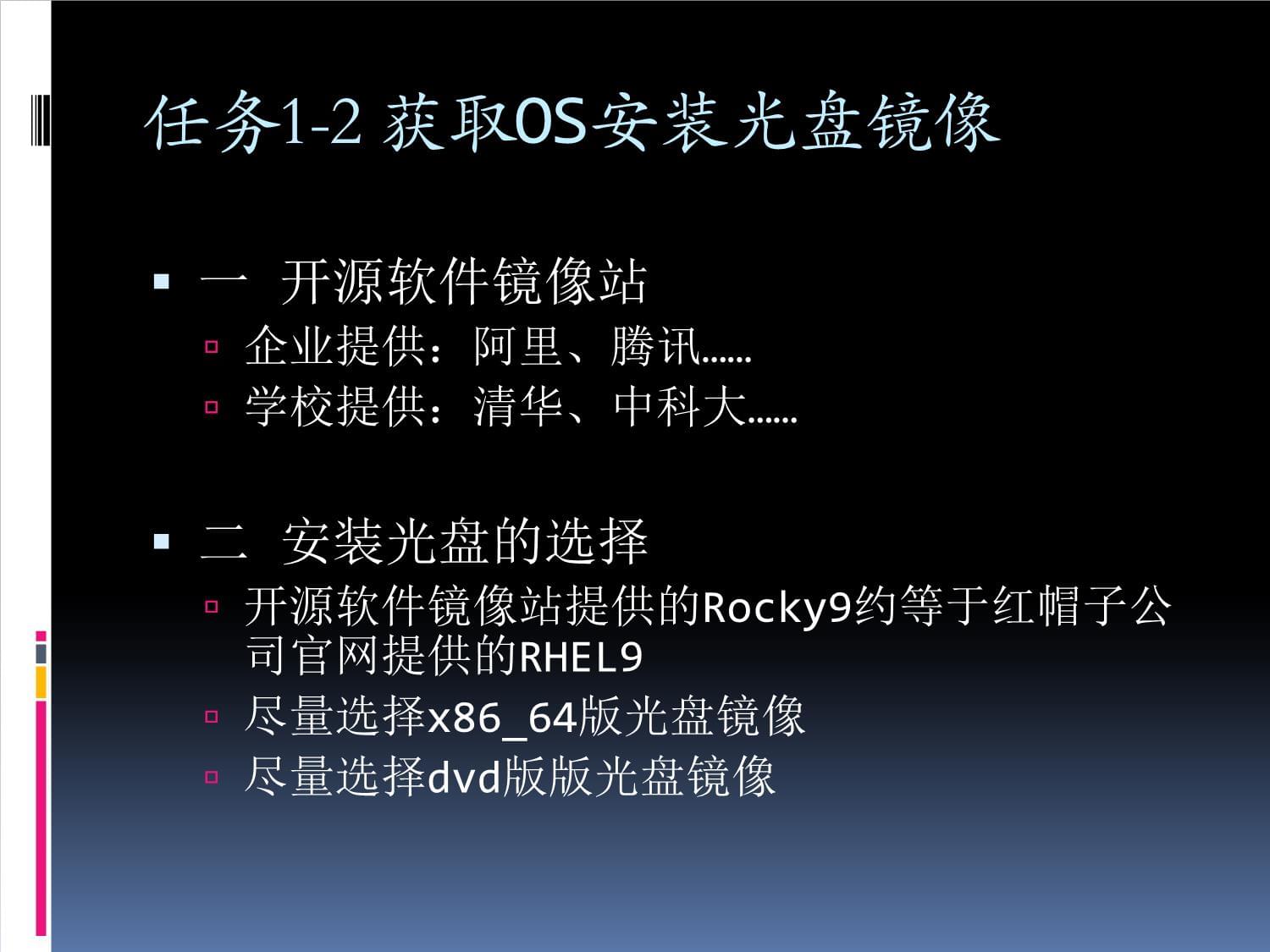
了解操作系统的功能任务1-2获取OS安装光盘镜像一
开源软件镜像站企业提供:阿里、腾讯……学校提供:清华、中科大……二
安装光盘的选择开源软件镜像站提供的Rocky9约等于红帽子公司官网提供的RHEL9尽量选择x86_64版光盘镜像尽量选择dvd版版光盘镜像任务1-3安装RHEL9一安装RHEL91修改光驱设置,装入RHEL9安装光盘的iso文件2启动虚拟机,启动RHEL9安装向导3根据安装向导设置属性“本地化”类设置“软件”类设置“系统”类设置“用户设置”类设置4RHEL9的启动与关闭二虚拟机的BIOS设置(特殊情况)任务1-4RHEL9的登录、注销与关闭
一用户登录界面时间按钮、辅助登录按钮、基本设置按钮、普通用户列表、未列出按钮二
以超级用户“root”的身份登录,并启动“GNOME经典模式”桌面环境三以普通用户“stu”身份登录,并启动“标准(Wayland显示服务器)”模式桌面环境任务1-5虚拟机的克隆与复制
一
创建克隆完整克隆(可独立于母机工作)链接克隆(不可独立工作,但所需空间较小)二
虚拟机的复制(可迁移至其他计算机)任务1-6虚拟机的快照管理一
学习内容1快照的拍摄与恢复2快照的应用二
实验步骤1拍摄快照2修改系统设置(显示器的横向显示)3利用快照恢复系统(显示器恢复)任务1-7熟悉RHEL9的图形桌面环境一“GNOME经典模式”桌面环境1屏幕中央,“工作区”2屏幕左上角,“应用程序”按钮3屏幕右上角,电源按钮(注销/关机等)4屏幕下方,任务切换条二
“标准(Wayland显示服务器)”桌面环境1屏幕中央,“工作区”2屏幕左上角,“活动”按钮3屏幕右上角,电源按钮(注销/关机等)4屏幕下方,收藏栏任务1-8RHEL9的最小化安装一
安装在安装程序的“安装信息摘要”页面,单击“软件选择”,将“基本环境”设置为“最小安装”。二
登录依次输入用户名和密码(注:密码无回显)三
注销命令:logout或exit四
关机命令:poweroff或halt项目2终端与命令Linux操作系统基础实训主要内容任务2-1图形界面下的终端任务2-2命令的执行与中止任务2-3命令的通用格式任务2-4常用辅助操作任务2-5电源管理和用户界面管理任务2-6基本的用户管理任务2-1图形界面下的终端一
终端的打开(“GNOME经典模式”环境)二
终端的属性设置三
终端中的光标四
终端中的“第一命令提示符”超级用户:[root@localhost~]#普通用户:[用户名@localhost~]$任务2-2命令的执行与中止一命令“date”1命令名2命令的参数3命令的选项*注意空格的书写二命令“hostnamectl”*命令可以改变系统属性三命令“clear”四命令的中止【Ctrl+c】例1中止ping命令例2中止cat命令任务2-3命令的通用格式一命令格式:命令名
[选项]...
[参数]...例:cp[选项]...文件目录二选项的两种形式例:“uname-a”与“uname--all”三“[选项]...”的含义例:“uname-n”、“uname-r”与“uname-nr”四参数的个数例:“ls[目录]...”、“mkdir目录...”、“cp文件目录”任务2-4常用辅助操作
一自动补全命令或路径:【Tab】二强制换行:【\】三调出历史命令:【↑】和【↓】任务2-5电源管理和用户界面管理一电源管理关闭:systemctlpoweroff或
poweroff重启:systemctlreboot或reboot二用户界面管理改变当前用户界面类型:systemctlisolate用户界面类型查看默认用户界面类型:systemctlget-default设置默认用户界面类型:systemctlset-default用户界面类型*常用用户界面类型:“multi-user”、“graphical”任务2-6基本用户管理一添加用户命令格式:useradd用户名二为用户设置密码
温馨提示
- 1. 本站所有资源如无特殊说明,都需要本地电脑安装OFFICE2007和PDF阅读器。图纸软件为CAD,CAXA,PROE,UG,SolidWorks等.压缩文件请下载最新的WinRAR软件解压。
- 2. 本站的文档不包含任何第三方提供的附件图纸等,如果需要附件,请联系上传者。文件的所有权益归上传用户所有。
- 3. 本站RAR压缩包中若带图纸,网页内容里面会有图纸预览,若没有图纸预览就没有图纸。
- 4. 未经权益所有人同意不得将文件中的内容挪作商业或盈利用途。
- 5. 人人文库网仅提供信息存储空间,仅对用户上传内容的表现方式做保护处理,对用户上传分享的文档内容本身不做任何修改或编辑,并不能对任何下载内容负责。
- 6. 下载文件中如有侵权或不适当内容,请与我们联系,我们立即纠正。
- 7. 本站不保证下载资源的准确性、安全性和完整性, 同时也不承担用户因使用这些下载资源对自己和他人造成任何形式的伤害或损失。
最新文档
- 磁浆制备工岗中应急演练评估考考核试卷含答案
- 影视置景制作员可持续发展知识考核试卷含答案
- 毛皮及毛皮制品加工工个人防护模拟考核试卷含答案
- 2026年能耗大数据高级管控师招聘笔试试卷 招录10人完整版
- 2026年医疗大数据高级分析师招聘笔试试卷 招录12人题型大全
- 2026年江西省共青城市高三数学下册期末考试模拟卷完整参考答案
- 2026年四川省康定市高三数学下册期末考试模拟测试卷附答案(培优A卷)
- 2026年河北省黄骅市高三数学下册期末考试模拟测试卷含完整答案【历年真题】
- 2026届阳江市阳西县数学四年级第二学期期中试题含解析
- 2026届阜新市太平区四下数学期中质量跟踪监视模拟试题(含答案)
- 2025年全国青少年禁毒知识竞赛题库与答案
- 2026年人文知识竞赛通关题库含答案详解【培优】
- 2026年第三届红旗杯班组长竞赛能力提升题库【达标题】附答案详解
- 2026中国印刷电路板组装服务行业现状规模与投资前景预测报告
- 危货运输安全全程管控方案
- 沃尔沃底盘改装上装电路培训
- 临床认知障碍患者规范化护理
- 《NB∕T11728-2024高原环境27.5kV系统污秽绝缘爬电距离配置》
- 中秋月饼销售培训课件
- DB34-T 5331-2025 管道顶进用装配式钢筋混凝土圆形沉井技术规程
- 零星维修工程施工组织设计方案
评论
0/150
提交评论