



版权说明:本文档由用户提供并上传,收益归属内容提供方,若内容存在侵权,请进行举报或认领
文档简介
专题三计算机硬件组装
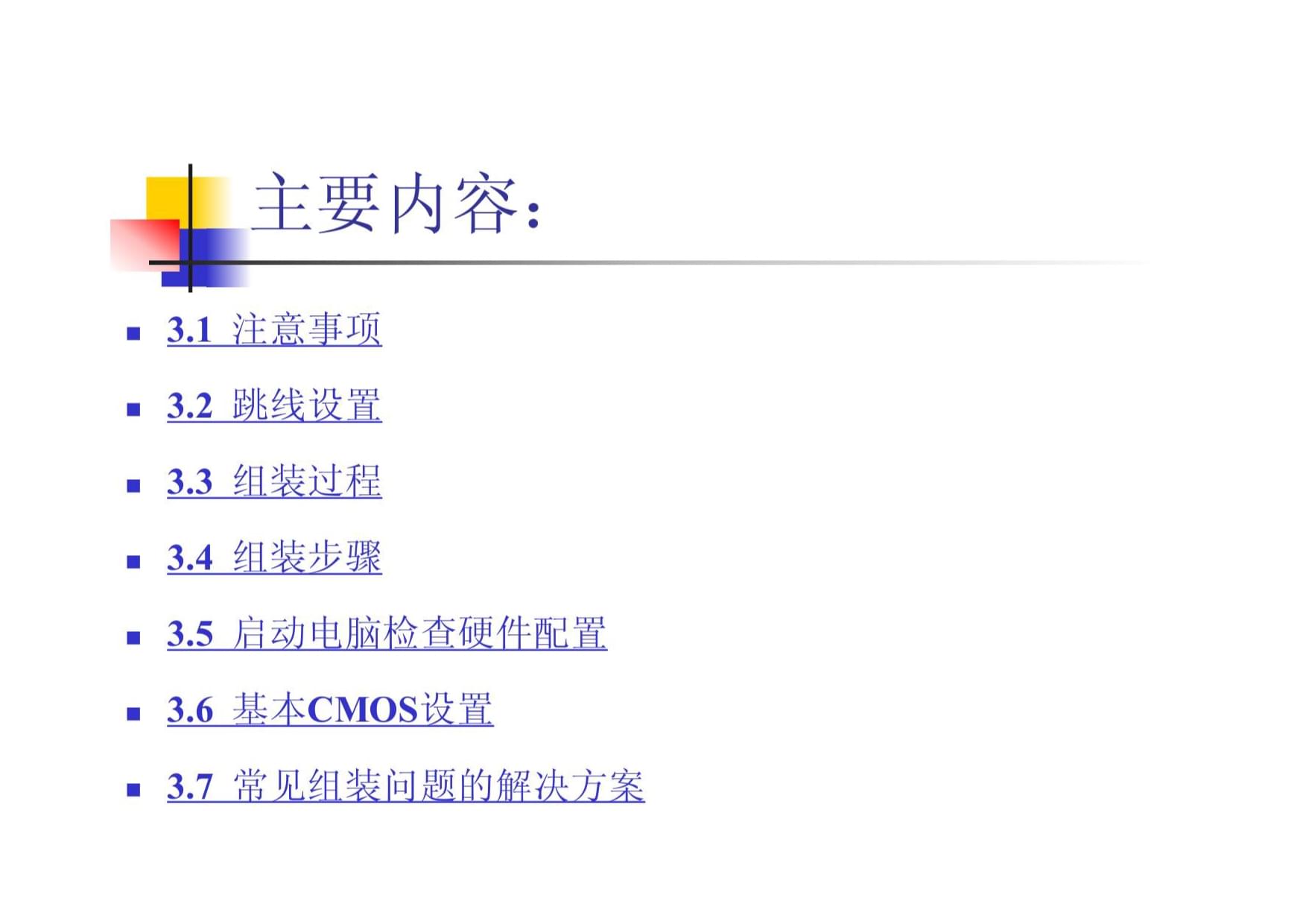
主要内容:
3.1注意事项
3.2跳线设置
3.3组装过程
3.4组装步骤
3.5启动电脑检查硬件配置
3.6基本CMOS设置
3.7常见组装问题的解决方案
首先要保证人身安全(关于安全电压与安全电流)
其次要避免损坏硬件设备
组装之前要先放掉身上的静电,配件要轻拿轻放。
各电源线接头不要插反,CPU的金三角不要插反。
硬盘和机箱应用粗纹螺丝固定,而软驱、光驱和板卡用细纹螺丝固定。
连接软驱的数据线要注意有交叉的一端应连接软驱。
主板在拿出机箱后应在其下垫上软物,安装时在固定孔下放绝缘垫片。
在安装板卡时不要过分用力,避免破坏主板电路。
在安装CPU的风扇时使用螺丝刀不要用力过猛,碰坏主板电路板。
在固定主板时一定要对准螺丝孔,不要在主板与机箱之间多安装螺丝。
机箱前面板连线时要认真阅读主板说明书,保证各种开关、指示灯正确。
主要内容:
-JI
■3.1注意事项
-3.2跳线设置
-3.3组装过程
>3.4组装步骤
3.2.1主板跳线设置
■跳线主要用来进行处理器CPU与外部时钟
设定,包括外频与倍频系
数。
■外部时钟
(ExternalClock)CPU括槽规格处理器外赛时钟
是处理器与其他部件通讯Socket7AMDK6-2xAMDK6-1U、IntelPentiumMMX66MHz、100MHz
Slot1IntelPeiitiiunHI、IntelCeleron66MHz、100MHz、133MHz
函吁钟频率。SlotAAMDAtlilon(K7)100MHz<200MHzDDR)
Socket370IntelPentiumIII、IntelCeleron、VIAC3100MHz、153MHz
AMDAtlilon(Thunderbird核心)、
■处理器的实际工作频率,100MHz<200MHzDDR)s
AMDAthlonXP(Paloinino核心)、
SocketA133MHz<266MHzDDR)s
AMDAtlilonXP(Thoroughbred核心)、
则是外频乘上倍频系数((462)166MHz<333MHzDDR)、
AMDAthlonXP(Baiton核心)、
200MHz<400MHzDDR)
multiplier)。AMDDuron(Spitfire或Morgan核心〉
IntelPeiitiiun4(Willamette核心)、
-举例来说,如果外频是Socket423IntdCeleron(Willanielte核心)、100MHz<400MHzQDR)
IntelPeiitiiun4(Northwood核心)
133.33MHz,而倍频值为IntelPentium4(Northwood核心)、100MHz<400MHzQDR)s
Socket478IntelPeiitiiun4(Prescott核心)、133MHz(533MHzQDR)x
13,实际就是1733MHz。IntelCeleron(Northwood核心)200MHz(SOOMHzQDR)
3.2.2IDE设备跳线
某硬盘跳线设置
1GECA.Power
97531
Single
(StandardInstallation)
■每个IDE接口可以接2台设备。8&42
HFDB
1GECA
■硬盘数据线上总共有三个接头,97531
一个插在主板上,另外两个接Dual(Master)-II::[
8&42
HFDB
设备。1GECA
IDE97531
■如果将单一硬盘接到IDE接口上,Dual(Slave)"::llf
S642
HFDB
那这块硬盘需要被设为单盘(1GECA
97531
Single)或主盘(Master)。CableSelect[
SG42
■如果要接两个IDE设备,那其中HFDB
一块要设置为主盘,另一块则是光驱跳线设置
DIGITALANALOGCSEL
从盘(Slave)oDGRGLI-SUWE
|||门||R
-一般用跳线来设定磁盘驱动器的
主从。:::|由::::::':
ALDOOUTATAPI
主要内容:
-JI
■3.1注意事项
-3.2跳线设置
-3.3组装过程
>3.4组装步骤
微机组装过程概要
n打开空机箱。
n安装主板。
也安装RAM、处理器与风扇。
“安装显卡与声卡。
」安装硬盘与软盘。
Q安装软盘与CD-ROM光驱。
n连接数据线。
S将磁盘驱动器与主机板接上电源。
a连接机箱前端面板的缆线。
主要内容:
-JI
■3.1注意事项
-3.2跳线设置
-3.3组装过程
■3.4组装步骤
1.1打开空机箱
■松开螺丝就可以分别将机机箱
箱的两个侧面板卸下来。
■有些机箱是采用一体成型
的倒U型外壳。不管机箱是
如何设计的,一般都能从
两侧进入要放置PC设备的
内部空间。
-打开机箱后,就会看到机
箱制造商提供了哪些配件,
除电源线和螺丝钉外,有
时还会看到一组机箱脚架C
2.।准备安装零件
微机部件
-主机中常见零件包括:
■网卡;
■软驱;
■CD-ROM光驱;
■声卡;
■硬盘;
-数据线;
■显卡;
■RAM;
■CPU风扇;
■主板。
2.।准备安装零件
-根据计算机的用途不同,还可能会需要下表所示的配
备。
应用程序所需配备
使用互联网调制解调器、ISDN拨号卡或网卡
玩游戏、听音乐声卡和音箱
刻录CD、备份资料刻录机、ZIP磁盘驱动器
使用局域网络网卡(以太网络)
数字相机内建USB的主板或是另购USB卡
视频剪辑具备IEEE1394(火线)接口的视频捕捉卡
3.।安装主板
■相当数量的机箱主板底架机箱主板底架
是固定在机箱上的,应该
先让机箱侧躺。
-接着要把用来固定主板的
铜柱拧紧到主板底架上。
■在主板底架上通常都会有
比实际需要更多的螺丝孔
留在上面,这些都是按照
标准位置预留的,与主板
上的固定孔相对应。
-在安装前需要对比一下主
板,决定金属铜柱要装的
位置。
3.।安装主板
-计算机上固定用的螺丝
一般有两类,如右图所
示,上面的螺丝螺纹较
宽,下面的是细螺纹的。
■固定主板一般用细螺纹
的。
4.।安装CPU与风扇
■安装CPU。
-首先将CPU插入其插座:
先把插座旁的小拉杆抬
起来,如果从下方来检阳
港
查CPU,会发现有缺少针C
脚的定位处,将其对准P
插座,不要插反,如图U
所示。
-注意:在安插过程中切
不要用力按压CPU,所有
的针脚应该是平顺地滑
进插座中。
4.।安装CPU与风扇
-涂抹散热膏。涂抹散热膏
■一定要在CPU上涂散热膏或加
块散热垫,这有助于将热量
由处理器传导至散热装置上。
没有在处理器上使用导热介
质可能会导致运行不稳定、
频繁死机等问题。
■一些散热装置附带散热膏。
常用的散热膏是导热硅脂,
能够很好地填充散热片和CPU
之间的缝隙。
■注意不要涂抹的过多,反倒
会影响散热效果。
4.।安装CPU与风扇
--
■安装散热风扇。
-由于现代CPU功耗高,发
热量大,因此需要风扇暝
这种主动散热装置。区
堞
-各类CPU使用的散热片和加
风扇的结构和安装方法
各不相同。
■图中是Socket478架构
的Pentium4系统的散热
风扇。
4.।安装CPU与风扇
■连接风扇电源。连接CPU风扇电源
-风扇电源线的连接端一
般有3条电线,其中两条
用来传送电源,第三条
则用来监控风扇的转速,
因此BIOS能够监测风扇
的转速。
5.।安装内存条
■RAM必须配合主板。目前市安装内存条
面上有3种类型的RAM:
SDRAM、DDRSDRAM与DDRII
SDRAM,主板的芯片组决
定要选用哪种RAM,可以在
主板使用手册中找到相关
规格。
-内存条底部的限位可确保
RAM正确安装。
■在安装之前先将RAM对齐其
插槽,然后小心地将模块
压入插槽中,正确插入的
话,两侧的卡口便会扣紧O
6.।安装电源盒
ATX电源
ATX电源
-现在电脑电源盒分两种,
一种是传统的普通电源(
AT电源),给普通结构的
AT主板使用;另一种是新
型的ATX电源。
-安装电源比较简单,把电安装电源
源放在电源固定架上,使
电源后的螺丝孔和机箱上
的螺丝孔一一对应,然后
拧上螺丝即可。
7.।安装硬盘、光驱与软驱
4
-硬盘跳线后,就可以安装硬盘了。
-每部磁盘驱动器的每侧使用两颗螺丝。
■磁盘散热的问题需要注意,对于现今的磁盘驱动器而言,转速达
7,200rpm的硬盘其温度很快就会上升至50℃以上,因此应该在它们
之间留有空隙以避免热量累积。
■固定硬盘用宽螺纹英制螺丝,软驱用细螺纹的。
■CD-ROM光驱也需要先设置跳线。
■CD-ROM光驱的散热也是要加以考虑的。
■安装时注意不要把螺丝拧得太紧,太大的压力会对机箱产生过大的拉
力而导致扭曲,光驱的转速越快,这种效应就越严重,螺丝只要锁紧
到光驱稳固即可。
-固定光驱用细螺纹螺丝。
8.।安装显卡、声卡与网卡
■显卡通常采用AGP或PCI-E
插槽,一般位于主版的中
安装扩展卡
央O
-其i也扩展卡一般采用PCI插
槽,如声卡。
■安装前,需要从机箱的背
板去除适当的插槽挡板。
■PCI插槽一般有若干个,理
论上各个插槽都是相同的,
可以随意选择。
■固定扩展卡一般使用细螺
纹螺丝。
9.।连接数据线IDE和软驱数据线
■有两种主要的数据线:34-
pin的软盘数据线与供连接
硬盘及CD-ROM的40-pin的
硬盘数据线。安装数据线
■ATA33线有40条线缆,
ATA66线有80条线缆。
-数据线在其第一针脚位有
颜色,主板和许多磁盘驱
动器有对应的辨识标志。
-如果数据线插头没有限位
又找不到辨识标志,经验
上第一针就在电源接头的
旁边。
IOJ连接CD音频线
-如果要用微机播放CD或运连接CD音频线
行带有CD音轨的软件,则
需要连接此线。
-连接在光驱和声卡之间。
-通常音频线是3芯或者4芯
的,其中有红色、白色的
线是连接左右声道的,黑
色的线是地线。
■Windows98SE以上操作系
统支持CD音频数字播放,
此时此线不是必需的。
lb连接电源连接端
B水
-安装在内部的电源盒至少W
有5个插头以提供磁盘驱动翻
嘱
器电源。限
■硬盘和光驱采用大4Pin电
源接头。
■软驱采用小4Pin插头
・主板电源插头有两种:一
为主电源插头,是大型的
ATX插头;一是专为CPU供
电的ATX12V或P6。
124连接前面板信号线
■提供前面板功能的接脚一前面板信号线
般在主板的右下角。
-通常在主板上有这些描述
的简写:
■SP、SPK或SPEAK:扬声器。
■RS、RE、RST、RESET或RESET
SW:复位开关。
■PWR、PW、PWSW、PS或Power
SW:电源开关。
■PWLED、PWRLED或Power
LED:电源指示灯。
-HD、HDDLED:硬盘指示灯。
-一般彩色线缆为正极,黑
白为负极。
13^连接各种外设数据线和电源线
■其他外设如显示器、键
盘、鼠标等,将其插入
主板上的相应位置,并
接好数据线和电源线。
补充:测试最小系统
■在主板上装好CPU和内存后,为防止主板、内存和CPU
不能正常工作,最好先作检查最小系统,若工作正常
再将主板装入机箱。如果信心十足,此步骤可以省略。
测试最小系统具体做法是:
(1)在主板总线槽上插入显卡(注意显卡的总
线类型应该与主板扩展槽的总线类型一致,现在的显
卡一般都是AGP显卡);
(2)连接显示器(注意显示器信号电缆与显卡
的D型头方向一致),插上键盘;
(3)把电源的主板电源插头插到主板上(一定注意方向)
(4)插入主机箱和显示器电源;
(5)开启显示器和机箱的电源开关;
(6)机器自动进入自检状态,并正常显示,说明一切0K
(7)关闭电源,拆下显示卡、键盘和电源,准备后面的安
装工作。
特别提示
*测试最小系统时,在机箱上放一块硬纸板,
将主板放在纸板上,避免主板被短路。
*如果没有插入键盘,在开机时,会提示
uKeyboarderrorornokeyboardpresent”错误,可以
不管它。
14.第后检查
方主板跳线设定:处理器的设定对吗?
“磁盘驱动器跳线设定:主/从正确吗?
S处理器、RAM模块是否稳固安装在其插座上?
n扩充卡是否稳固安装在其插槽上?
%所有的缆线都接上了吗?连接正确吗?
S缆线稳固接牢了吗?
a所有扩充卡上的螺丝的旋紧或卡口卡好吗?
超磁盘驱动器是否牢固?
4所有磁盘驱动器的电源缆线是否都已连接?
3.5启动电脑检查硬件配置
-
1.观察有无异常情况
打开电脑主机和显示器电源,如无显示,
硬盘或软驱的指示灯常亮,喇叭响多次提示音
等,都是不正常现象,参见后面“常见组装问
题的解决方案”。
开启电脑主机和显示器的电源后,在启动
操作系统之前,一般的机器有显示三屏信息。
下面以一台电脑为例,说明开启电脑时前三屏
显示的内容。这台电脑的主要配置如下:
*CPU:IntelP42.0AGHz
*主板:技嘉GA-8IEX
*内存:256MBKingston
DDRSDRAM
*显卡:GAINWARDGF4-
MX460
*硬盘:MAXTOR40GB
2.观察硬件配置
电脑自检的显示过程如下:
(1)自检显示的第一屏最上方是显卡的型
号、芯片组信息及显卡上的显存容量和类型,
如图3-6所示
(2)自检显示的第二屏最上方是BIOS的版
本号(在CMOSSETUP中设置的语言是中文),
如图3-7所示。
NV17ProVGABIOS
Version4.17.00.45.10
Copyright(C)1996-2002NVIDIACorp.
64.0MBRAM
图3-6启动电脑时的第一屏显示(显卡有关信息)
AwardModularBIOSv6.OOPG,EnergyStarAlly
Copgright(C)1984-2002,AwardSoftware,Inc.
Intel845EAGPSetBIOSfor81EXF5
CheckSystemHealth!VCore=l.500
主处理器:IntelPentium(R)42.OAGHz(100X20.0)
<CPUID:0F24PatchID:000B>
内存测试:262144KOK
MemoryFrequency293MHz
第一通道主:MAXTOR6L040J2A93.0500
第一通道从:无
第二通道主:无
第二通道从:ASUSCD-S520/A1.8K
按DEL进入设置/DualBIOS/Q-Flash
06/21/2002-I845E-6A69VG0MC-00
图3-7启动电脑时的第二屏显示(主板系统BIOS有关信息)
⑶接下来是内存的自检过程,注意内存的容量。
(4)即插即用板卡的初始化,如初始化PnP声卡,
并显示其类型等。
(5)显示探测到的硬盘品牌和型号。
(6)显示探测到的CD-ROM品牌和型号。
(7)第二屏的最下面,提示按DEL键进入CMOS
设置程序。
(8)自检显示的第三屏通常是一个硬件配置表格。
自检第一屏:
显卡商标、类型、显卡BIOS版本号、显
示缓冲内存大小和类型。图3-6是这台电脑开
启时的第一屏显示。
自检第二屏:
BIOS商标、版本号、芯片组类型、内存
自检、探测即插即用板卡(如声卡等)、硬盘
和CD-ROM。图3-7是这台电脑开启时的第二
屏显示,这屏内容可以按键盘上的“Pause”
暂停键查看。合理设置CMOS参数,可以加快
自检的速度,参见第7.1.3节优化CMOS参数设
置。
自检第三屏:
显示硬件配置表。在启动DOS或
Win98等操作系统之前,会显示一个系
统硬件配置表,包括CPU类型和主频、
Cache大小、内存大小,软驱、硬盘、
CD-ROM、显示器类型,串口、并口基
地址,内存类型等。这屏内容可以按键
盘上的“Pause〃暂停键查看。
第三屏内容显示完后,就开始启动
DOS或win98等操作系统,进入相应的
状态。启动的驱动器可能是软驱、硬盘
或CD-ROM,当硬盘还没有安装操作系
统时,肯定只能从软盘或CD-ROM启动,
启动后把操作系统和常用软件安装到硬
盘中。
«Back<
3.6基本CMOS设置
在组装完电脑后,要设定日期、时间、
硬盘类型、软驱类型、显示器类型,对于
软跳线的主板还要设置CPU的倍频、外频、
工作电压等,这些信息被存放在主板上的
CMOSRAM芯片中,供电脑软件系统使用。
CMOS设置是指用BIOS(基本输入输出系
统)提供的SETUP设置程序,设置电脑的一些
的参数,并存放在CMOSRAM中。CMOS
RAM由主板上的后备电池供电,它的功耗非常
低,即使长时间不开机,CMOS中的信息也不
会丢失。
1.进入CMOSSETUP
在开机时,按住特定的热键(不同类型的
BIOS,热键可能不同,目前使用最广泛的是
AWARDBIOS,进入CMOS设置的热键是Del
键)。即可进入CMOS设置界面。几种典型
BIOS进入CMOS设置的热键见表3-1o
表3-1几种典型BIOS进入CMOS设置程序的热键
BIOS类型进入BIOSSETUP设置的热键屏幕提示
AWARDDelPressDELtoenterSETUP
AMIDelPressDELtoenterSETUP
MRCtrl+Alt+Esc无
COMPAQF10屏幕右上角的白闪烁方块
ASTCtrl+Alt+Esc无
PhoenixCtrl+Alt+S无(常用于笔记本电脑)
如果热键不起作用,就在刚开机的时候,
按住空格键不动,系统在自检时会报告键盘错
误等信息,并提示按某键进入SETUP界面。
目前以AwardBIOS最为多见,它被很多
Pentium级、PentiumMMX级、PIKPHI和
P4的主板采用。以AwardBIOSSETUP为例,
当开机第二屏出现时,按下Del键,进入
CMOS设置的主界面,将光带移到
“STANDARDCMOSSETUP〃上,接回车键
进入标准CMOS设置,出现如图3-8所示的界
面,其中带背景的项是可以改变的参数。基本
操作键功能如下:
•ROMPCI/ISABIOS(
2A59ISM9)
•CMOSSETUPUTILITY
•AWARDSOFTWARE,INC.
•Date(mm:dd:yy):Thu,May
292003
•Time(hh:mm:ss):05:29:08
ROMPCI/ISABIOS(2A59ISM9)
CMOSSETUPUTILITY
AWARDSOFTWARE,INC.
Date(mm:dd:yy):Thu,May292003
Tiiue(hh:irun:ss):05:29:08
HARDDISKSTYPESizeCylsHeadPrecompLandzSectorMODE
Primarymaster:Auto000000Auto
Primaryslave:Auto000000Auto
Secondaiymaster:Auto000000Auto
Secondaiyslave:Auto000000Auto
DriveA:1.44M,3.5in.
DriveB:None
Floppy3ModeSupport:Disabled
Video:EGA/VGA
HaltOn:A11,butKeyboard
ESC:Quit——>:SelectItemPU/PD/+/-:Modify
Fl:Help(Shift)F2:ChangeColor
图3-8AwardBIOS标准CMOS设置
•返回退出:ESC键
•帮助:F1
・选择要改变的项:光标移动键
•改变参数:PageUpPageDown
+■键
2.最基本的CMOS设置
1)设定日期和时间
•Date(日期设定)。该项用来设置mm(
月份)、dd(日卜yyyy(年份)。现在的主板
都已经解决了2000年问题(Y2K千年虫
问题)。
•Time(时间设定)。该项实现时间设置,
即hh(小时)、mm(分钟)、ss(秒钟)。这里
采取24小时制。
日期和时间的设定,也可以在启动
DOS系统或Windows98系统后进行设置,
如通过DOS的DATE和TIME命令来修改
日期和时间,修改的日期和时间会自动
存入CMOS中。在Windows98的任务栏
最右边,用鼠标左键双击时间后,出现
日期时间界面,此时就可以修改日期和
时间,修改的日期和时间会自动存入
CMOS中。
2)设定硬盘参数(HARDDISKS)
•该选项可以设置安装在系统中的IDE
硬盘的参数。包括硬盘的TYPE(类型),
SIZE(大小),CYLS(柱面数),
HEAD(磁头数),PRECOMP(写补
偿),LANDZ(磁头停放柱面),
SECTOR(每一磁道的扇区数),
MODE(模式)。
对于硬盘类型设置为“用户”(
User)时,其模式(MODE)有四种选
择:NormaLLarge>LBA和AUTO,其
中Normal模式,只支持容量不大于504
MB的硬盘,Large模式只支持容量不超
过1GB的硬盘,LBA支持现在的大容量
硬盘,AUTO则是根据当前使用的硬盘自
动选用相应的模式。
建议硬盘的设置方法:把硬盘类型
(TYPE)设置为“AUTO”,模式设置为
“AUTO”,其它参数就不用设置了。这
种方法简单、安全、可靠。
设置硬盘参数时,要注意你的硬盘
是连接在IDE1(Primary)还是IDE2
(Secondary)上,是主设备(Master)还
是从设备(Slave)。要不干脆把四个硬
盘参数中的TYPE和MODE都设置为
“AUTO",以不变应万变。
3)设定软驱类型
•设定电脑配置的软驱类型,可以设置
的值是360KB,5.25in、1.2MB,5.25
in、720KB,3.5in、1.44MB,3.5in、
2.88MB,3.5in以及None等。目前使用
最为广泛的软盘驱动器,还是1.44MB的
3.5英寸驱动器。
4)标准CMOS设置中的其它几项设置
•在标准CMOS设置中的另外三个参数,做
如下设置:
•Floppy3ModeSupport:Disabledo这是
日本标湘而软驱,一般设置为Disabled。
•Video:EGAA/GAo若是单色显示器,选
Mono;彩色显示器,选EGA/VGA。
•HaltOn:All,butKeyboardo此选项决定
系统在何时要停止运行,一般选择“All
Errors"(任何错误都停止运行),或“All,but
Keyboard”(除键盘以外的所有错误)。
5)设定CPU倍频、外频、工作电压
■这一项设置是对于软跳线的主板而
言的,如果你使用的是硬跳线的主板,
在安装CPU时,就应该设置好,请跳过
这一步。具体设置方法请务必参考主板
说明书!
6)设定内存的工作平率频率
■这一项设置是对于软跳线的主板而
言的,如果你使用的是硬跳线的主板,
在安装内存条时,就应该设置好,请跳
过这一步。现在的主板可以设置内存的
工作频率与前沿总线(FSB)频率不同
(即异步),具体设置方法请务必参考
主板说明书!
特别提示
*CMOS中的日期和时间,由于有
主板上的后备电池供电,即使关闭电脑
后,仍然在走时,所以你每次开机时日
期和时间总是正确的。
*IDE类型硬盘的参数必须设置正确,
否则,系统不能识别硬盘,或不能启动
电脑,或读写硬盘出错。当你对参数没
有把握时,可以使硬盘类型(TYPE)和
模式(MODE)设置为“AUTO"。
•SCSI类型的硬盘不需要在CMOS中设置
参数。
*CD-ROM不需要在CMOS中设置参数,
但它要有驱动程序支持,才能访问光盘。
*没有安装第二软驱时,不要设置DriveB
的类型,否则,有时会出现错误。
,Back
3.7常见组装问题的解决方案
1.打开电源时,屏幕没有显示(黑屏)
•电脑正常启动时,喇叭响一声(Award
BIOS),屏幕上有自检的画面。黑屏时的
故障分析如下:
(1)如果喇叭不响,并且无显示,可能的故
障原因有:
*CPU安装是否正确;
*主机和显示器的电源线是否接好,
电源指示灯是否亮,电源风扇是否转动
*显示器与显卡之间的信号线是否正
确连接;
*喇叭是否完好,喇叭与主板之间的
信号连线是否正确连接;
*主板上的BIOS是否被CIH这类病
毒攻击,如果是病毒破坏了BIOS,则要
取下BIOS芯片,用写入器重写相同类型
主板的BIOS,再插入你的主板上。
*主板自身故障,更换主板!
(2)如果喇叭响,但无显示,可能的故
障原因有:
*显示器电源(包括电源线),电源指
示灯是否亮;
*显示器与显卡之间的信号线是否正确
连接;
*内存和显卡等安装是否正确。
2.开机后软驱或硬盘指示灯常亮不熄灭
故障原因:硬盘和软驱访问指示灯
常亮,其原因是:扁平信号电缆接反,
带颜色的边线没有对应第一脚。
解决方法:关闭电源,拔下信号电
缆,按照正确的方向插入。
3.开机自检时,没有提示发现硬盘和光驱
故障原因:①硬盘、光驱的电源线或信号
线没有连接;②硬盘、光驱的主从跳线同时设
置在“Master”,或同时设置在“Slave”,并且
使用同一根信号电缆。
解决方法:对于第一种情况,正确插入电
源线或扁平信号线即可。对于第二种情况,处
理方法有两种:①把硬盘设为“MasteH把
光驱设为"Slave”,使用同一根扁平信号线;
②增加一根IDE扁平信号电缆,硬盘和光驱都
设置成“Master,硬盘和光驱分别连接IDE1
和IDE2接口。
4.自检时,提示“Keyboarderrororno
keyboardpresent"
故障原因:键盘没有插入键盘接口,或接触不好。
解决方法:将键盘插头插入机箱背板上的键盘接
口上。
5.开机后,过一段时间死机
故障原因:
(1)内存质量问题;
(2)CPU的工作频率超过了标称的额定工作频
率;
(3)CPU的散热不良(如:CPU风扇不转)。
解决方法:
(1)更换内存;
(2)降低CPU的工作频率;
(3)加大CPU散热片,弄活你的CPU风扇。
<Back<
补充:安装双硬盘的方法
•安装第2硬盘的先决条件
1.有新增硬盘的安装空间
2.机箱电源能满足新增硬盘电源需求
3.尚有空闲的硬盘线插头
硬盘的主、从状态设置和安装
1.完全由硬盘跳线器设置
2.由硬盘跳线器和40芯特制硬盘线配合确定
3,合理连接双硬盘
4.新增硬盘的安装
主板BIOS中需设置的项目
1,"STANDARDCMOSSETUP”设置
2,"INTEGRATEDPERIPHERALS”设置
安装双硬盘时需注意的问题
1、优先选择与原硬盘同品牌的硬盘
2、注意同线联接的其它IDE设备主、从设置。
3、硬盘与主板的兼容问题
4、双硬盘联接同一硬盘线时避免超频
解决双硬盘盘符交错的问题
什么是“盘符交错”呢?
举个例子,假设两硬盘各有四个分区,甲硬盘
的C、D、E、F盘卷标分别为M1、M2、M3、
M4,乙硬盘的C、D、E、F盘卷标分别为S1、
S2、S3、S4,那么以甲硬盘为主盘,乙硬
盘为从盘安装双硬盘后,盘符顺序将是M1、
S1、M2、M3、M4、S2、S3、S4,而不是
M1、M2、M3、M4、S1、S2、S3、S4。(
这是因为M1与S1都是系统分区)
双硬盘盘符的排序规则
第一硬盘的系统分区,跟着是第二硬盘的系统分
区,接着是第一硬盘的逻辑分区,最后是第二硬
盘的逻辑分区。
解决办法
1.先安装好双硬盘然后再安装各软件
2,用新盘作主盘,旧盘作从盘,将要用的软件都
装在主盘中,而用从盘作备份,必要时还会将从
盘拆下来作其它用处。
给XP减肥
微软在WindowsXP操作系统中给我们
提供了很多的东西,但是并不是每样功能
或者服务对我们都有用,所以下面的文章
中让我们发挥一下DIY精神,把这些我们用
不着的东西清除掉,让WindowsXP也解解
压。
1.删除系统中不必要文件
(1)删除系统文件备份
在系统文件中的“
温馨提示
- 1. 本站所有资源如无特殊说明,都需要本地电脑安装OFFICE2007和PDF阅读器。图纸软件为CAD,CAXA,PROE,UG,SolidWorks等.压缩文件请下载最新的WinRAR软件解压。
- 2. 本站的文档不包含任何第三方提供的附件图纸等,如果需要附件,请联系上传者。文件的所有权益归上传用户所有。
- 3. 本站RAR压缩包中若带图纸,网页内容里面会有图纸预览,若没有图纸预览就没有图纸。
- 4. 未经权益所有人同意不得将文件中的内容挪作商业或盈利用途。
- 5. 人人文库网仅提供信息存储空间,仅对用户上传内容的表现方式做保护处理,对用户上传分享的文档内容本身不做任何修改或编辑,并不能对任何下载内容负责。
- 6. 下载文件中如有侵权或不适当内容,请与我们联系,我们立即纠正。
- 7. 本站不保证下载资源的准确性、安全性和完整性, 同时也不承担用户因使用这些下载资源对自己和他人造成任何形式的伤害或损失。
最新文档
- 广播电视机线员岗前创新实践考核试卷含答案
- 平版制版员岗中基础安全考核试卷含答案
- 电子元器件表面贴装工岗中设备维护考核试卷含答案
- 液体二氧化碳生产工安全生产规范竞赛考核试卷含答案
- 钒铁熔化还原工操作能力强化考核试卷含答案
- 丁苯胶乳装置操作工安全意识水平考核试卷含答案
- 胶印版材涂布液合成工岗中岗位适应能力考核试卷含答案
- 树脂采收工基础操作能力考核试卷含答案
- 2025年甘肃省酒泉市敦煌市数学四年级下学期期中学业水平测试模拟试题(含答案)
- 2025年甘肃省临洮县太石镇南门小学三年级数学第二学期期中复习检测试题(含答案解析)
- 从村(社区)干部中定向考录乡镇(街道)公务员(综合知识测试)考试试题解析(2026年孝感)
- 新版小学道德与法治新部编版四年级上册全册教案(2026秋新版)合集
- 1.2人口 课件(46张) 人教版(2024)地理八年级上册
- 2026事业单位工勤技能-吉林-吉林舞台技术工三级(高级工)历年参考题库含答案详解
- (新版)水利工程质量检测员考试大纲题库《公共基础》完整讲义-精讲课件
- 2026秋小学人教版数学一年级上册(新教材)教学计划附进度表
- 施工导流方案范本
- 2026年秋季学期三年级上册小学英语(人教精通版三起)教学计划含教学进度表
- 大运河-我们身边的世界文化遗产课件
- 茶文化与茶艺(高职)全套教学课件
- 员工手册(员工管理手册)
评论
0/150
提交评论